أدلّة كاسا
دليلُ فريق الجمعيّة
لموظّفي جمعيّة القهوة السعوديّة الذين يديرون العضويّاتِ والمنشآت.
- كلُّ ما ينتظر قرارك في قائمةٍ واحدة كلَّ صباح.
- طلباتٌ ودفعاتٌ وأعضاءٌ ومنشآت، ببحثٍ وتصفيةٍ وتصدير.
- رسائلُ وتذكيراتٌ تُرسَل وحدها، وسجلٌّ لكلِّ ما جرى.
01 الفصول نظرةٌ عامّة ورادارُ التجديد
لوحةُ الجمعيّة مكانُ عملك اليوميّ: الطلبات، والأعضاء، والمنشآت، والسجلّات. تفتح كلَّ قسمٍ من القائمة الجانبيّة، وتبحث عن أيّ عضوٍ أو طلبٍ أو منشأةٍ من خانة «ابحث في اللوحة» في أعلى الصفحة. وكلُّ ما تفعله يُسجَّل في سجلّ الأحداث باسمك. وتعود إلى هذا الدليل من «مساعدة» في الشريط العلويّ للوحة.
الفصل 1
نظرةٌ عامّة ورادارُ التجديد
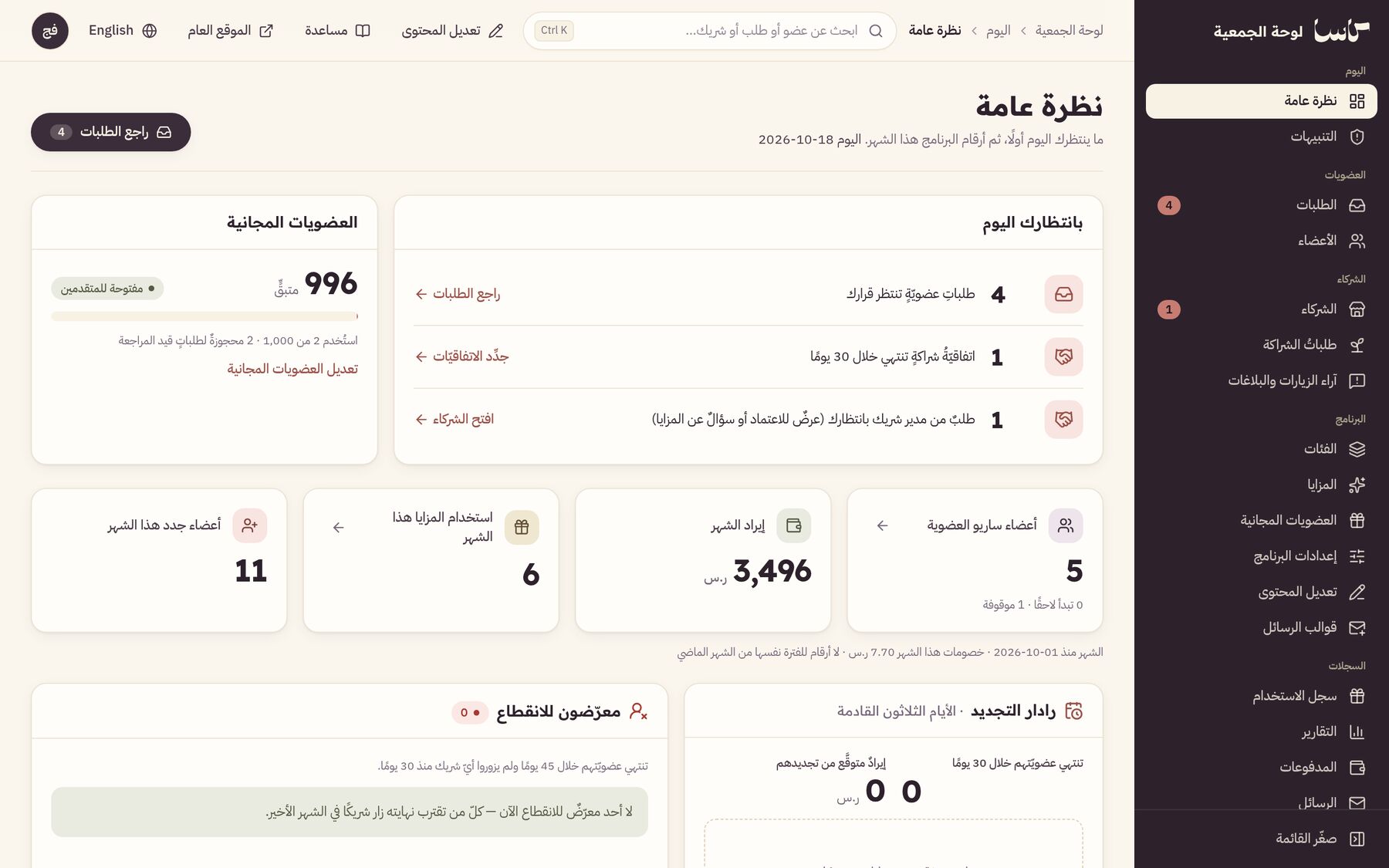
أوّلُ ما تراه عند الدخول: ما ينتظرك اليوم، ثمّ أرقامُ الشهر.
 1245
- من القائمة الجانبيّة افتحْ «نظرة عامة».
- في «بانتظارك اليوم» تجد الطلباتِ التي تنتظر المراجعة، والمتأخّرةَ عن مدّة المراجعة الموعودة، وطلباتِ الشراكة، والرسائلَ المتعثّرة. اضغطْ أيَّها لتذهبَ إليه.
- تابع أرقام الشهر: الأعضاء الساريون، وإيراد الشهر، والكوبونات المباعة، والأعضاء الجدد، مقارنةً بالفترة نفسها من الشهر الماضي.
- في «رادار التجديد» ترى من تنتهي عضويّتُهم خلال ثلاثين يومًا، والإيرادَ المتوقّعَ من تجديدهم.
- في «معرّضون للانقطاع» ترى من يقترب انتهاؤه ولم يزر أيَّ منشأةٍ منذ شهر؛ اضغطْ «أرسل تذكيرًا لهذه القائمة».
عن قرب— الأجزاء التي تتحدّث عنها الخطوات، مكبّرة.
-
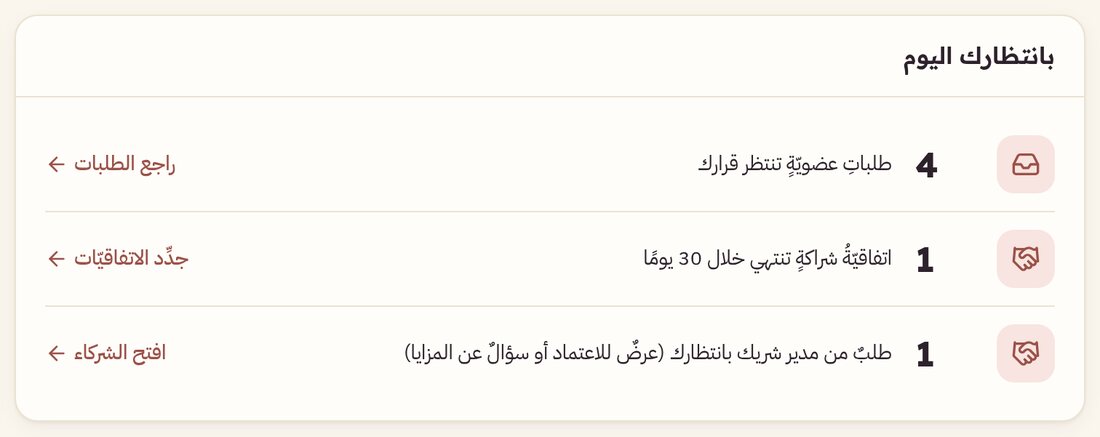
قائمة «بانتظارك اليوم»
-
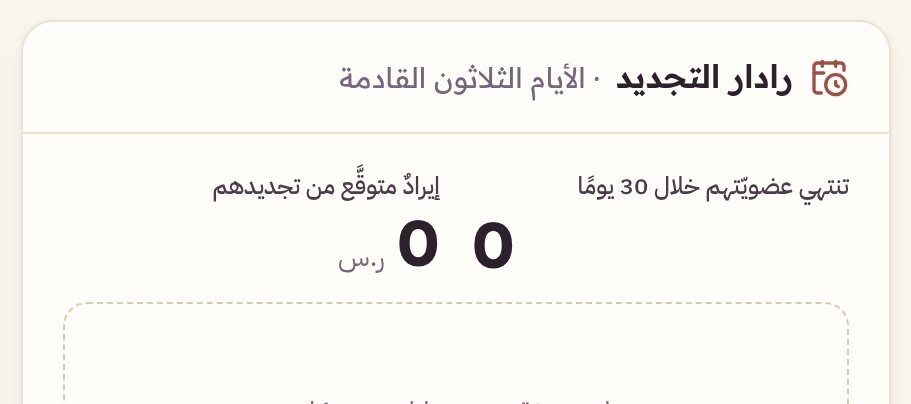
رادار التجديد
الفصل 2
طلباتُ العضويّة: المراجعةُ والقبول
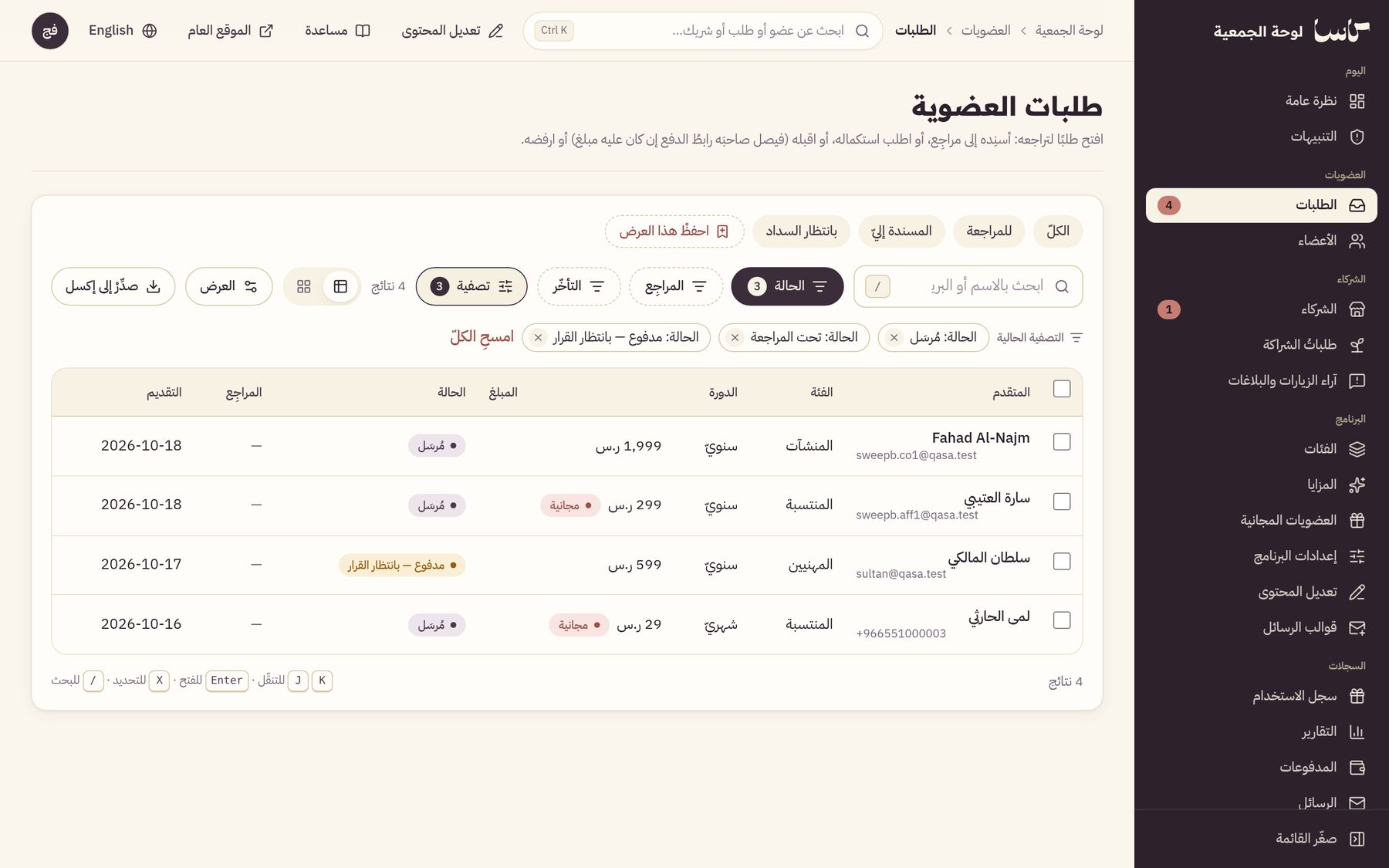
كلُّ طلبٍ يُراجَع أوّلًا ثمّ يُقبل أو يُرفض؛ والقبولُ يرسل لصاحبه رابطَ الدفع إن كان عليه مبلغ.
 126
- افتحْ «الطلبات»؛ يبدأ العرضُ بما هو «للمراجعة». واخترْ «المسندة إليّ» أو «المتأخّرة» لتضييق القائمة.
- اضغطِ الطلبَ لترى بياناتِ المتقدّم وإجاباتِ فئته ومستنداتِه («افتح» أو «نزّل»؛ الروابطُ صالحةٌ ربعَ ساعة) ومقعدَه المجّانيّ ودفعاتِه، وشارةَ «احتمال تكرار» إن وُجدت، ثمّ «ابدأ المراجعة» أو «أسنِد» إلى زميل.
- إن نقص شيءٌ فاضغطْ «اطلب استكمالًا»، واكتبِ المطلوب، واخترْ من «المستندات المطلوب رفعها» (أو «مستند آخر غير مدرج» باسمه)، ثمّ «أرسل طلب الاستكمال»؛ لا يُعاد الطلب دونها، ويعود إليك حين يرسلها صاحبُه.
- للقبول اضغطْ «قبول»: إن كان عليه مبلغ فاضغطْ «اقبل وأرسل رابط الدفع» فيصير «مقبول — بانتظار السداد»؛ وإن كان مدفوعًا أو على مقعدٍ مجّانيّ فـ«نعم، اقبل وأصدر العضوية» فيصير «مفعّل» فورًا.
- للرفض اضغطْ «رفض»، واكتبْ ملاحظةً لطيفةً تصل المتقدّم، ثمّ «نعم، ارفض الطلب».
- لعدّة طلباتٍ معًا حدّدْها، ثمّ اخترْ «اقبل المحدَّد» أو «اطلب استكمالًا» أو «رفض المحدد». في النهاية ترى ما تمّ وما لم يتمّ، وسببَه.
عن قرب— الأجزاء التي تتحدّث عنها الخطوات، مكبّرة.
-

العروض الجاهزة فوق القائمة
-

سطر الطلب في القائمة
الفصل 3
الدفعُ بعد القبول: رابطُ الدفع
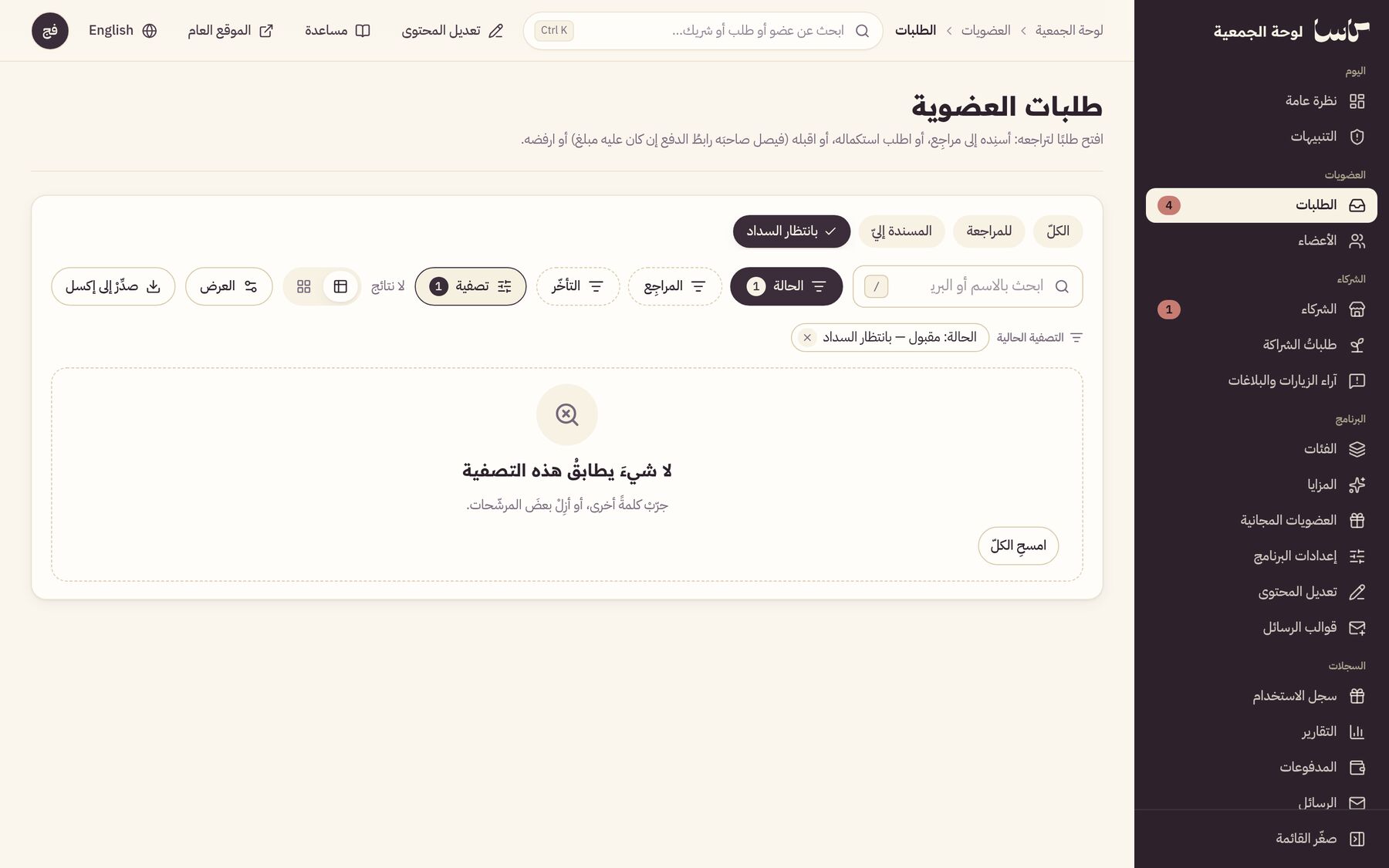
بعد القبول يدفع المتقدّم برابط الدفع الإلكترونيّ، وتُفعَّل البطاقة فورَ الدفع.
 12
- في «الطلبات» اخترْ «بانتظار السداد» لترى الطلبات المقبولة التي لم تُدفع بعد.
- افتحِ الطلبَ لترى رابطَ الدفع الذي وصل صاحبَه و«مهلة السداد حتى».
- حين يدفع صاحبُ الطلب تُفعَّل العضويّة فورًا وتصله رسالةٌ ببطاقته.
- الطلبُ الذي لم يُدفع في المهلة يُغلق وحده بحالة «انتهت مهلة السداد».
عن قرب— الأجزاء التي تتحدّث عنها الخطوات، مكبّرة.
-

التصفية الحاليّة: بانتظار السداد
الفصل 4
الأعضاء: الملفُّ والتجديدُ والإيقاف
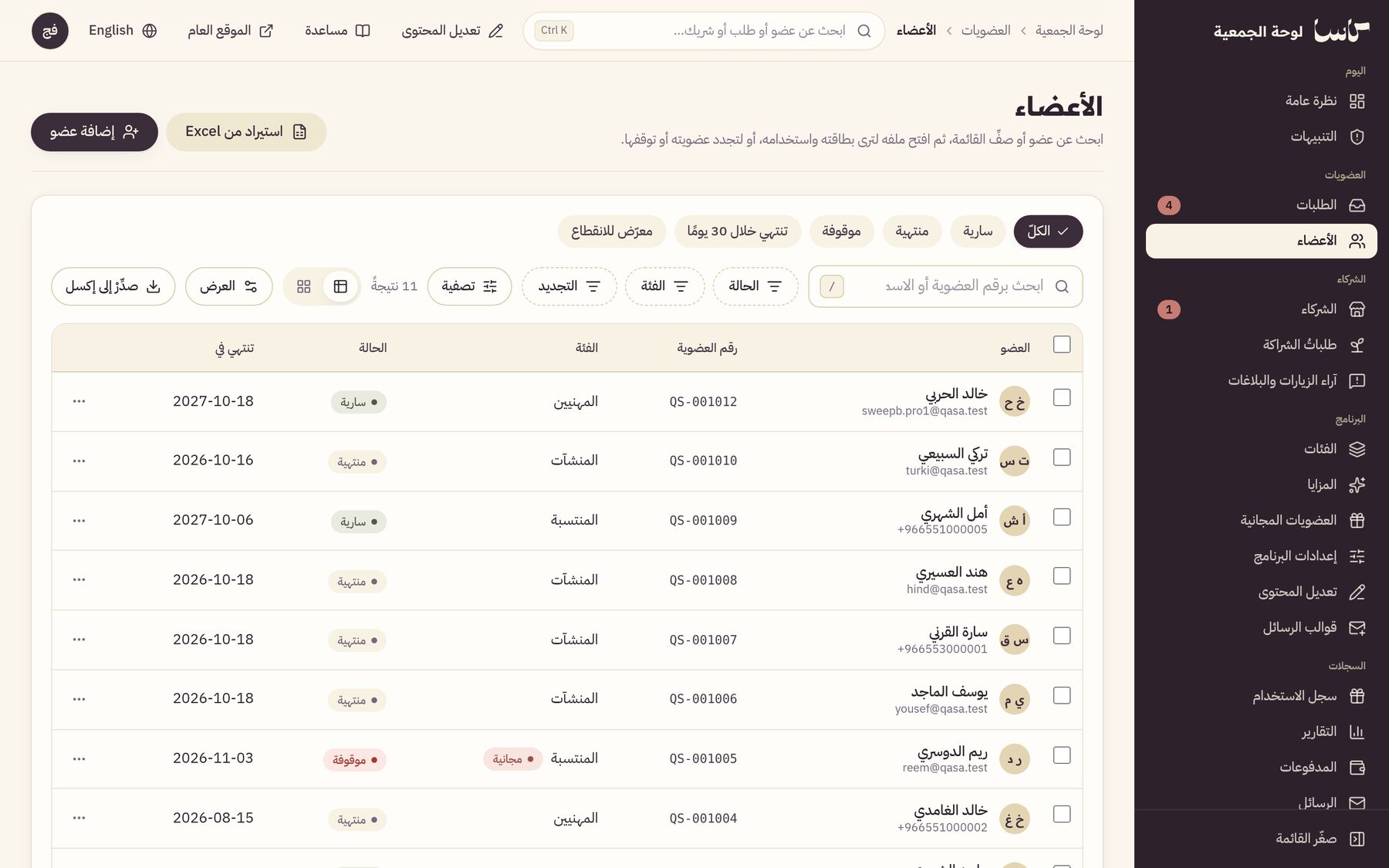
ابحثْ عن أيّ عضو، وافتحْ ملفَّه لترى قصّتَه كاملةً وتتصرّف.
 12
- افتحْ «الأعضاء» وابحثْ برقم العضويّة أو الاسم أو البريد أو الجوّال، أو صفِّ بالحالة والفئة و«التجديد».
- اضغط العضو لترى ملفّه: الحالة، والمدّة، وما وفّره من كوبوناته، وكم اشترى واستلم، و«القصة كاملة» بكلّ طلباته ودفعاته وكوبوناته ورسائله.
- للتجديد في المكتب اضغطْ «تجديد»، واخترْ «مدة التجديد»، ثمّ أجبْ «كيف دُفع المبلغ؟» واكتبِ المرجع، واضغطْ «سجّل الدفعة وجدّد»، أو «جدّد بدون مقابل» مع ذكر السبب.
- للإيقاف اضغط «إيقاف»، واكتب السبب، ثمّ «نعم، أوقف العضويّة»؛ تتوقّف عضويّته وبطاقته فورًا.
- لإعادتها اضغطْ «رفع الإيقاف». مدّةُ الإيقاف لا تُعوَّض.
- إن فقد العضوُ هاتفَه أو تسرّب رمزُه فاضغطْ «استبدال رمز البطاقة».
عن قرب— الأجزاء التي تتحدّث عنها الخطوات، مكبّرة.
-

البحث والتصفية والتصدير
-

سطر العضو
الفصل 5
المنشآت: الفروع والمنتجات والكوبونات والاتفاقيّات
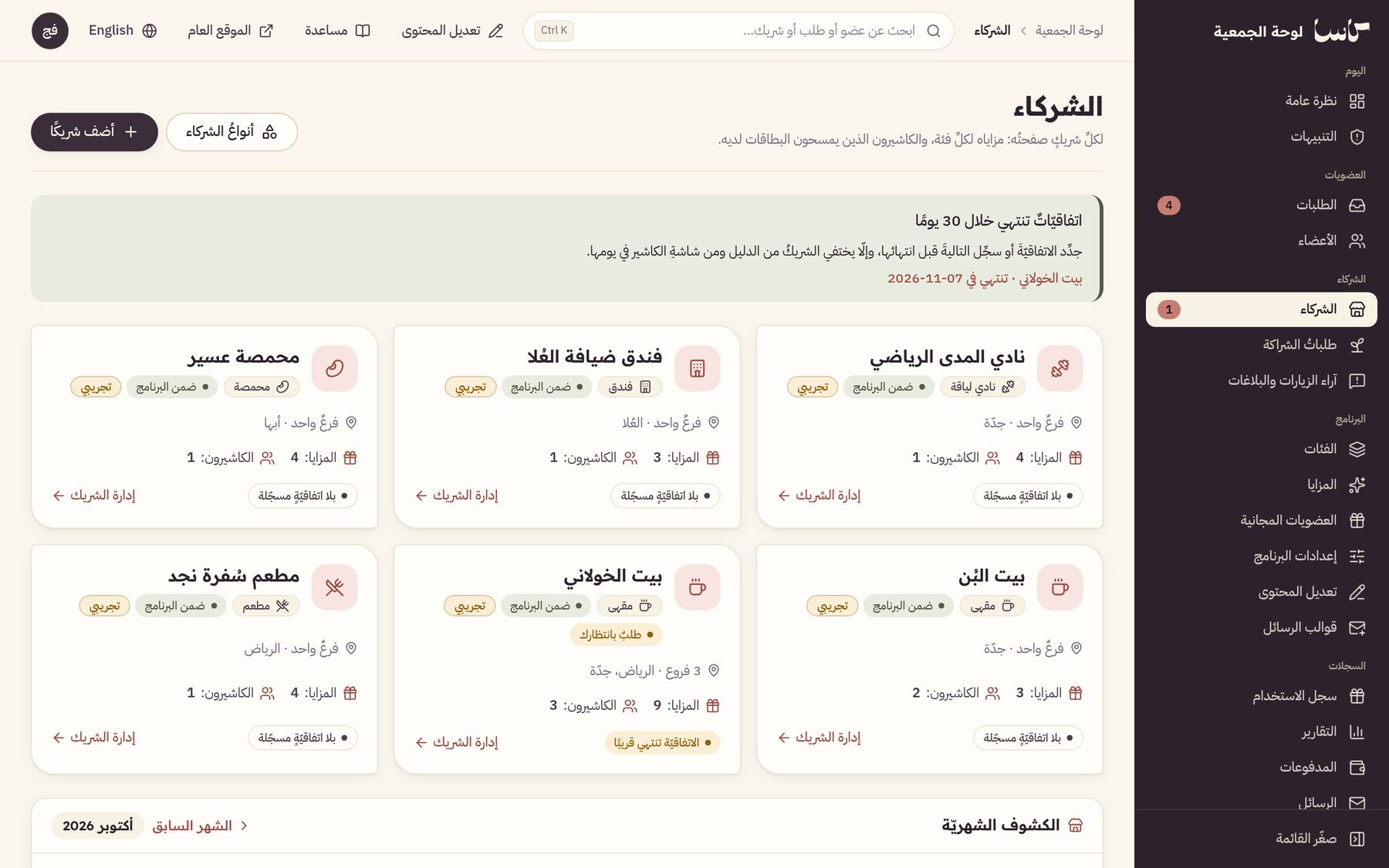
لكلِّ منشأةٍ صفحتُها: نوعُها (مقهى، مطعم، نادي لياقة، فندق…)، وفروعُها في المدن والأحياء بساعاتها وصورها وكاشيريها، ومنتجاتُها، واتفاقيّاتُ التوريد معها.
 126
- افتحْ «المنشآت» واضغطْ «أضف منشأةً»: نوعُه واسمُه بالعربيّة والإنجليزيّة. ولإضافة نوعٍ جديد افتحْ «أنواعُ المنشآت» ثمّ أضفْه.
- اضغطِ المنشأةَ لتفتحَ صفحتَه، ثمّ تحت «الفروع» اضغطْ «أضف فرعًا» (أو «تعديل الفرع»): المدينةُ والحيّ والعنوان والموقع، و«اختر صورة» لصورة الفرع، و«الفرعُ مفتوح».
- لكلِّ فرعٍ «تعديلُ الساعات» لساعات كلِّ يوم، وتحت «الكاشيرون في هذا الفرع» اضغطْ «إضافة كاشير» واكتبْ بريدَه أو جوّالَه، أو «إزالة». يرى الكاشير فرعَه وحدَه.
- تحت «المنتجات» اعتمدْ منتجاتِ المنشأة وحدّدْ سعرَ بيعها، ثمّ أضفْها إلى اتّفاقيّة التوريد.
- من «الكوبونات» أنشئْ كوبونًا لكلِّ منتجٍ في الاتّفاقيّة بسعره المعتاد وسعر بيعه ومدّته، فيظهر في المتجر وفي صفحة المنشأة.
- تحت «اتفاقيّات الشراكة» اضغط «سجِّل اتفاقيّة» بتاريخيها وملفّها ونموذج التوريد، وأضف منتجات المنشأة بسعر التوريد والكمّيّة. و«كشف التسوية» يجمع ما بيع واستُلم والمدفوع والمستحقّ، مع تنزيله Excel.
- لإخراج منشأةٍ من البرنامج مؤقّتًا أطفئْ «ضمن البرنامج» في «تعديل بيانات المنشأة»؛ فلا تسلّم كوبوناتٍ ولا تظهر في الدليل.
عن قرب— الأجزاء التي تتحدّث عنها الخطوات، مكبّرة.
-

بطاقة المنشأة
-

الكشوف الشهريّة
الفصل 6
طلباتُ الشراكة
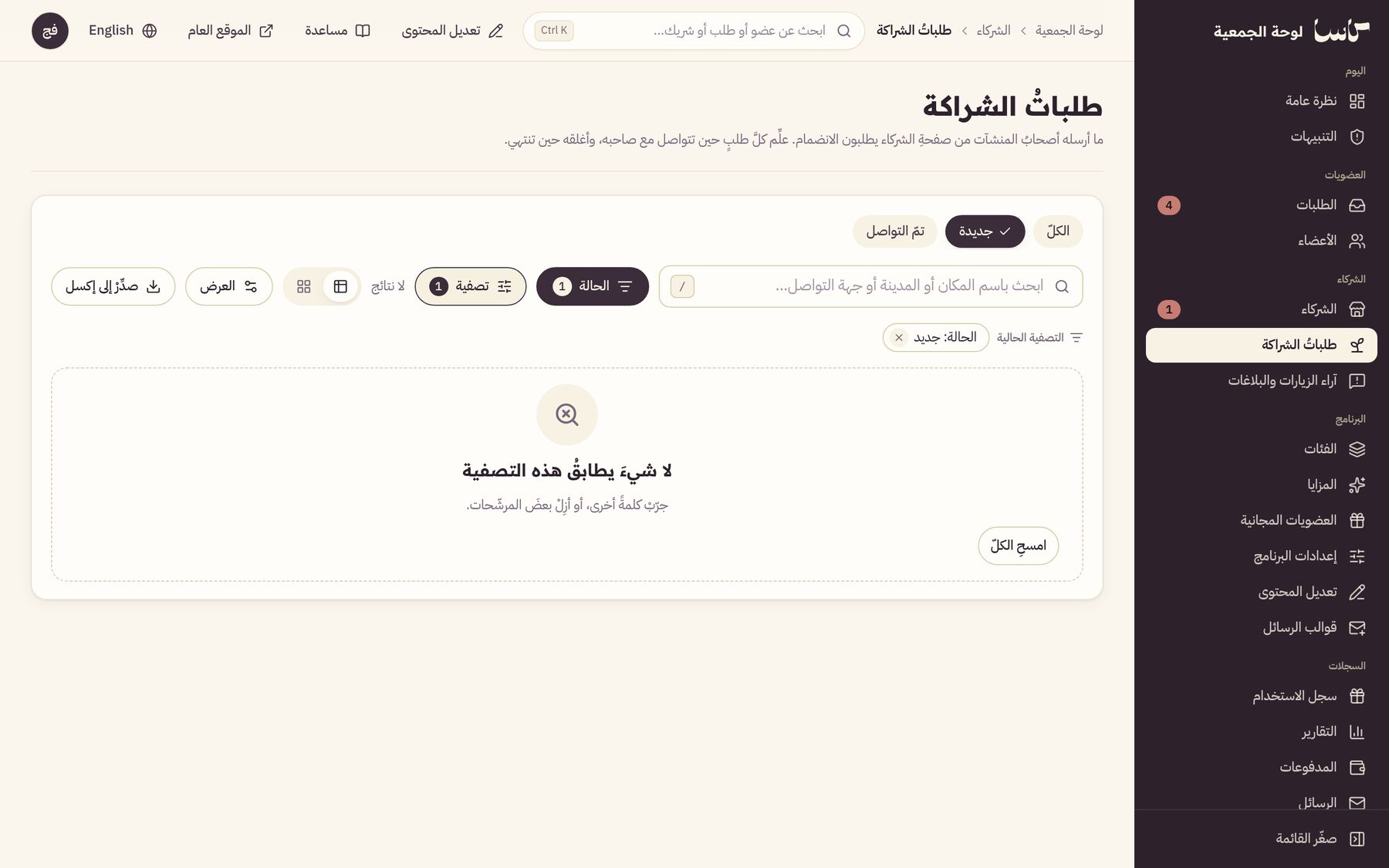
ما يرسله أصحابُ المنشآت من صفحة المنشآت بزرّ «انضمّ منشأةً» يطلبون الانضمام.
 12
- افتحْ «طلباتُ الشراكة»؛ يبدأ العرضُ بالجديدة.
- اقرأِ اسمَ المنشأة ومدينتَها ورابطَها وطريقةَ التواصل.
- بعد أن تتواصلَ اضغطْ «تمّ التواصل»، وحين تنتهي اضغطْ «أغلِق».
- لعدّة ترشيحاتٍ معًا حدّدْها واخترْ «علِّمها: تمّ التواصل» أو «أغلِقها».
عن قرب— الأجزاء التي تتحدّث عنها الخطوات، مكبّرة.
-

العروض: الجديدة وتمّ التواصل
الفصل 7
الكوبونات: البطاقات والمُصدَرة
تطرح الجمعيّة كوبونات من منتجات اتفاقات التوريد، وتتابع كلّ كوبون اشتراه مستخدم حتّى استلامه.
- افتح «الكوبونات». في «منتجات جاهزة للطرح» اضغط «اصنع كوبونًا» بجانب المنتج، واكتب السعر والكمّيّة وفترة البيع والصلاحية والفروع، ثمّ «انشر».
- افتح تبويب «الكوبونات المُصدَرة» لترى كلّ كوبون: ابحث برقمه أو مرجع الاستلام أو اسم صاحبه أو جوّاله، وصفِّ بالحالة.
- الكوبون «الموقوف للمراجعة» (بعد خمس محاولات خاطئة) تعيد تفعيله أو تلغيه أو تستردّ مبلغه. ويظهر عددها شارةً في القائمة الجانبيّة.
- إن تعذّر على المنشأة تقديم المنتج أو أُغلق فرع، اضغط «تمديد الصلاحية» للكوبون، أو «تمديد كلّ كوبونات البطاقة» من تفاصيل البطاقة.
- الإلغاء والاسترداد يحتاجان سببًا يراه صاحب الكوبون، ويعود الكوبون إلى الكمّيّة المتاحة في المتجر.
الفصل 8
سجلُّ الرسائل والتذكيرات
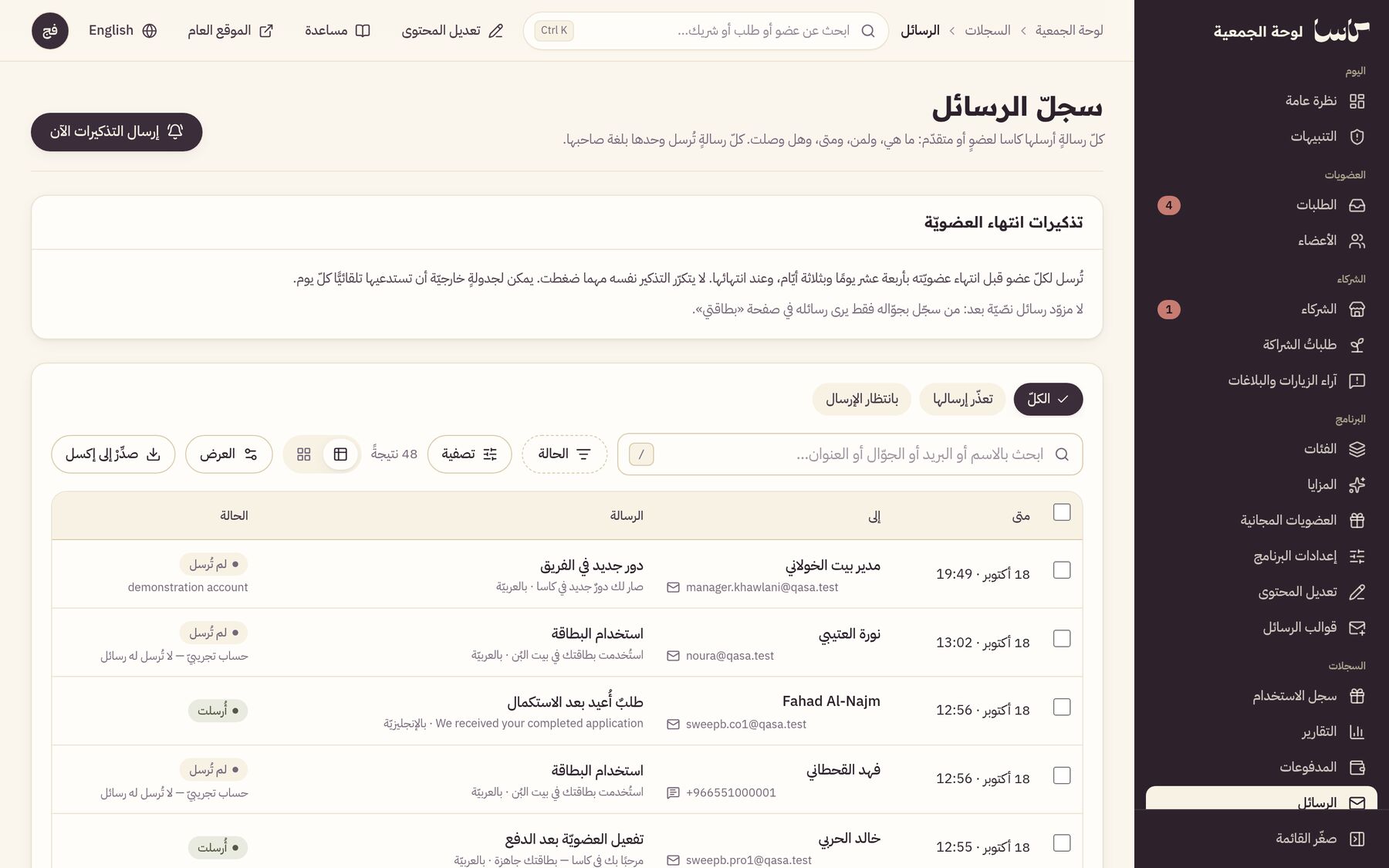
كلُّ رسالةٍ أرسلها كاسا لعضوٍ أو متقدّم: ما هي، ولمن، ومتى، وهل وصلت.
 234
- افتحْ «الرسائل».
- صفِّ حسب الحالة: «أُرسلت» أو «بانتظار الإرسال» أو «تعذّر إرسالها» أو «لم تُرسل».
- اضغطْ «اقرأ النصّ» لترى الرسالةَ كما وصلت.
- اضغطْ «إرسال التذكيرات الآن» لترسلَ تذكيراتِ الانتهاء المستحقّة: قبل أسبوعين، وقبل ثلاثة أيّام، وعند الانتهاء.
- الرسالةُ المتعثّرة تُعاد محاولتُها وحدَها ثلاثَ مرّات، ثمّ تظهر «تعذّر إرسالها».
عن قرب— الأجزاء التي تتحدّث عنها الخطوات، مكبّرة.
-

العروض حسب حالة الرسالة
-

سطر الرسالة
الفصل 9
التصديرُ إلى إكسل والعروضُ المحفوظة
كلُّ قائمةٍ في اللوحة تُصدَّر ملفَّ إكسل بما يطابق تصفيتَك الحاليّة.
- صفِّ القائمةَ أو ابحثْ فيها حتّى تعرضَ ما تريده.
- اضغطْ «صدِّرْ إلى إكسل»، أو حدّدْ صفوفًا واضغطْ «صدِّرِ المحدَّد».
- احفظْ تصفيتَك المعتادة في «العروضُ المحفوظة» لتعودَ إليها بضغطة.
- كلُّ تصديرٍ يُسجَّل في سجلّ الأحداث باسمك.