أدلّة كاسا
دليلُ العضو
لكلِّ من انضمّ إلى كاسا أو يفكّر في الانضمام، ومنهم المنشآتُ التي تشتري عضويّتها.
- انضمّ في دقائق، من جوّالك، دون أوراق.
- كوبونات بأسعار أقلّ من المعتاد، تستلمها من فروع المنشآت.
- بطاقة عضويّة رقميّة، وتوفيرٌ تراه بعد كلّ كوبون.
01 الفصول الانضمامُ وتقديمُ الطلب
يشرح هذا الدليل خطوةً خطوة كيف تنضمّ إلى كاسا، وتدفع، وتستعمل بطاقتك الرقميّة، وتشتري كوبونات الشراء وتستلم بها منتجاتك، وتتابع مزايا فئتك، وتجدّد عضويّتك، وتحمي حسابك وبياناتك.
الفصل 1
الانضمامُ وتقديمُ الطلب
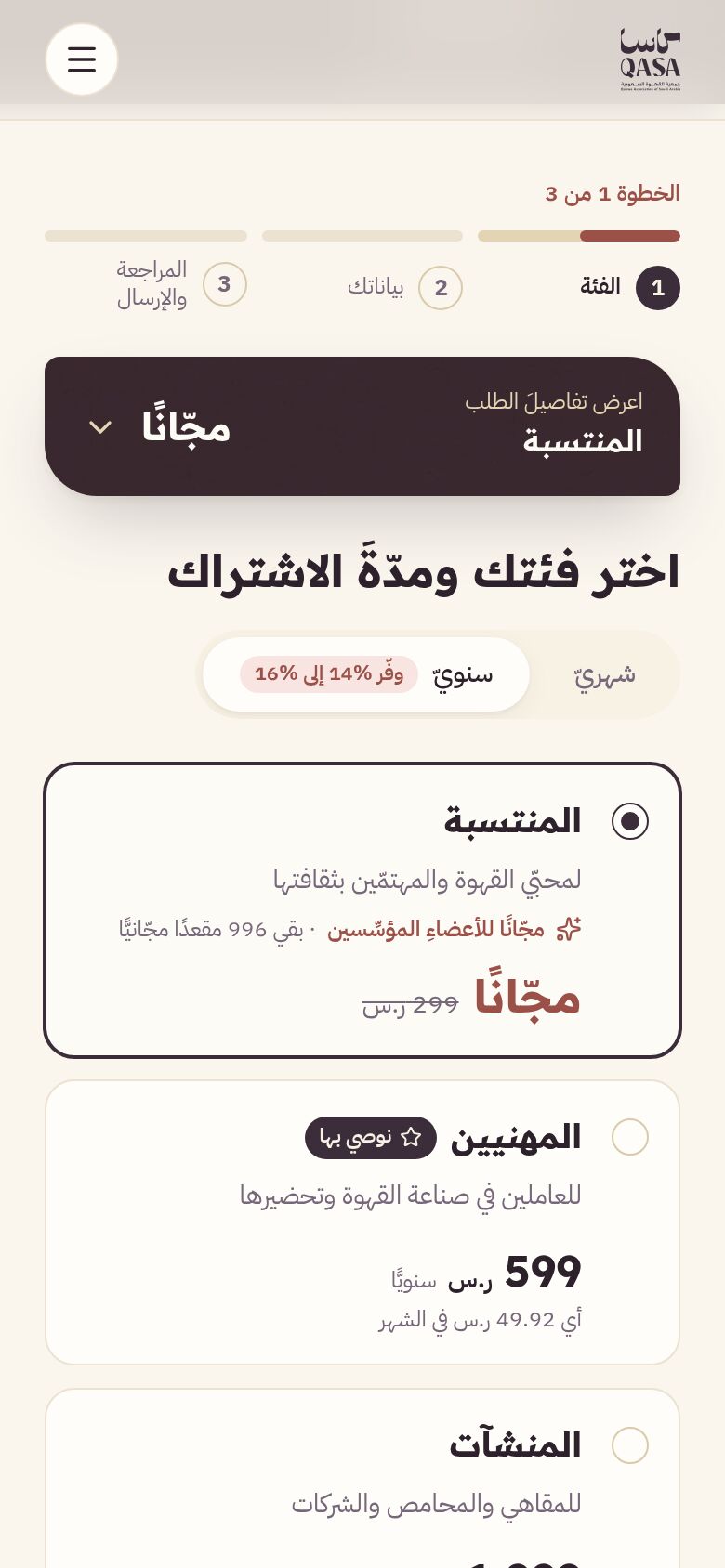
تقدّمْ بطلبِ عضويّتك من الموقع في دقائق، من الجوّال أو الحاسوب.
- من أعلى الموقع اضغطْ «انضمّ الآن».
- اخترْ فئةَ العضويّة ومدّةَ الاشتراك («شهريّ» أو «سنويّ»). إن كانت الفئةُ للمنشآت فاكتبْ اسمَ المنشأة، ورقمَ سجلّها التجاريّ إن شئت؛ تصدر البطاقةُ باسمها.
- تحت «ما تطلبه هذه الفئة» أجبْ عن أسئلتها، وارفعْ كلَّ مستندٍ تطلبه بزرّ «اختر ملفًا» (PDF أو صورة JPG أو PNG، حتّى خمسة ميغابايت)، ثمّ اضغطْ «التالي».
- اكتبْ اسمَك الكامل وبريدَك الإلكترونيّ ورقمَ جوّالك، ثمّ اضغطْ «أرسل رمز التحقّق»، واكتبِ الرمزَ الذي يصل بريدَك خلال عشر دقائق واضغطْ «تحقّق».
- رقمُ الهويّة الوطنيّة أو الإقامة اختياريّ: يمنع تكرارَ الحساب، ولا يظهر منه إلّا آخرُ أربعة أرقام. ثمّ اخترْ كلمةَ مرورٍ من اثنَي عشرَ حرفًا على الأقلّ واضغطْ «التالي».
- في خطوة «المراجعة والإرسال» راجعْ بياناتك، وتحت «الموافقات» ضعْ علامةً على «قرأتُ الشروط والأحكام وسياسة الخصوصية وأوافق عليهما». الموافقةُ على رسائل العروض والفعاليّات اختياريّة.
- اضغطْ «أرسل الطلب للمراجعة». لا يُطلب منك أيُّ مبلغٍ الآن.
عن قرب— الأجزاء التي تتحدّث عنها الخطوات، مكبّرة.
-
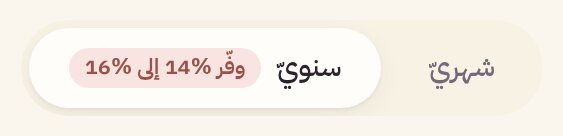
اختيار مدّة الاشتراك: شهريّ أو سنويّ
-
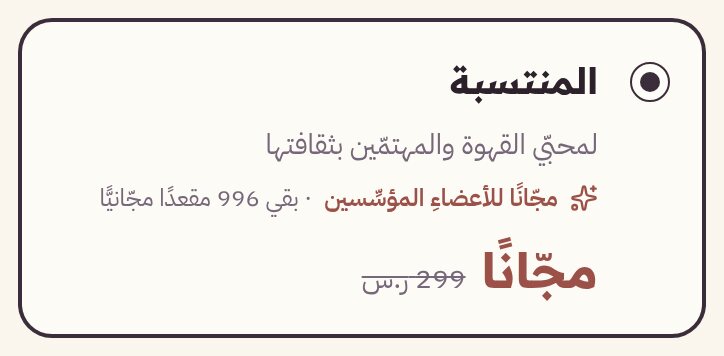
بطاقة الفئة المختارة
 23
الفصل 2
المراجعةُ ثمّ الدفع، ومتابعةُ طلبك
تراجع الجمعيّةُ طلبَك أوّلًا؛ فإن قُبل وصلك رابطُ الدفع، وتصدر بطاقتُك فورَ الدفع.
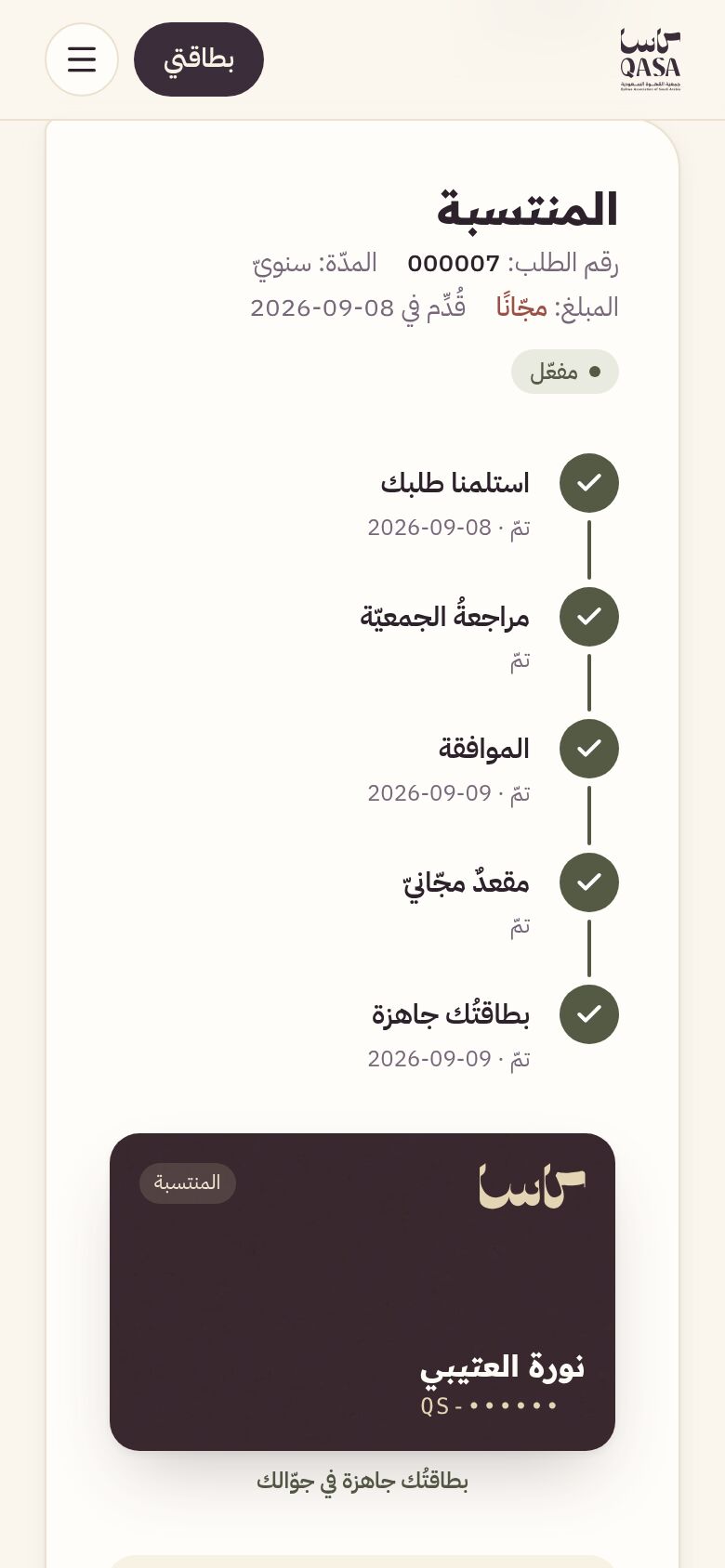
- تابعْ طلبَك متى شئت من «حالةُ طلبي» في أسفل الموقع: يكون «مُرسَل» ثمّ «تحت المراجعة».
- إن صار «بانتظار الاستكمال» فاضغطْ «استكمل الطلب»، وعدّلْ ما طلبته الجمعيّة، ثمّ «أرسل الطلبَ من جديد».
- حين يُقبل يصير «مقبول — بانتظار السداد»، ويصلك رابطُ الدفع بالبريد، وتجده في صفحة طلبك وفي «بطاقتي». اضغطْ «ادفع الآن» ثمّ «ادفع بالبطاقة».
- تصدر بطاقتُك لحظةَ الدفع ويصير الطلب «مفعّل». ادفعْ قبل نهاية المهلة المكتوبة في صفحة الطلب، وإلّا أُغلق الطلب بحالة «انتهت مهلة السداد».
- بمقعدٍ مجّانيٍّ لا دفعَ: يُحجز المقعد حين ترسل الطلب، وتصدر بطاقتُك عند الموافقة. ويمكنك «اسحب الطلب» ما دام مفتوحًا.
عن قرب— الأجزاء التي تتحدّث عنها الخطوات، مكبّرة.
-
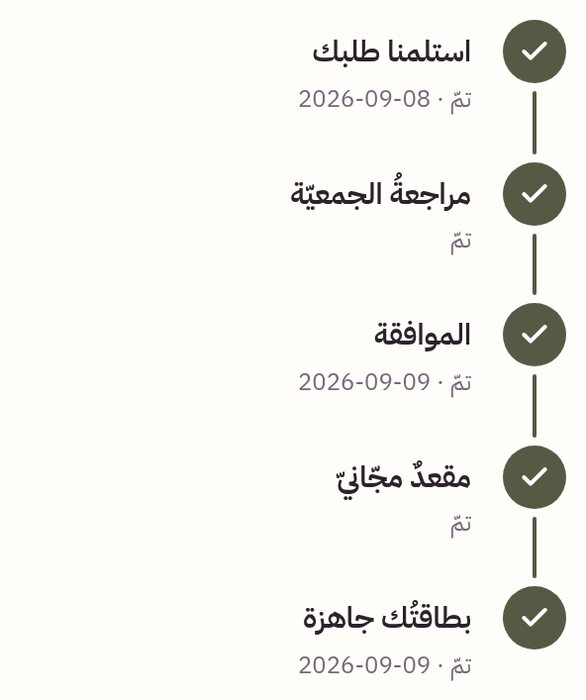
مسار طلبك خطوةً خطوة
 14
الفصل 3
بطاقتُك الرقميّة والرمز
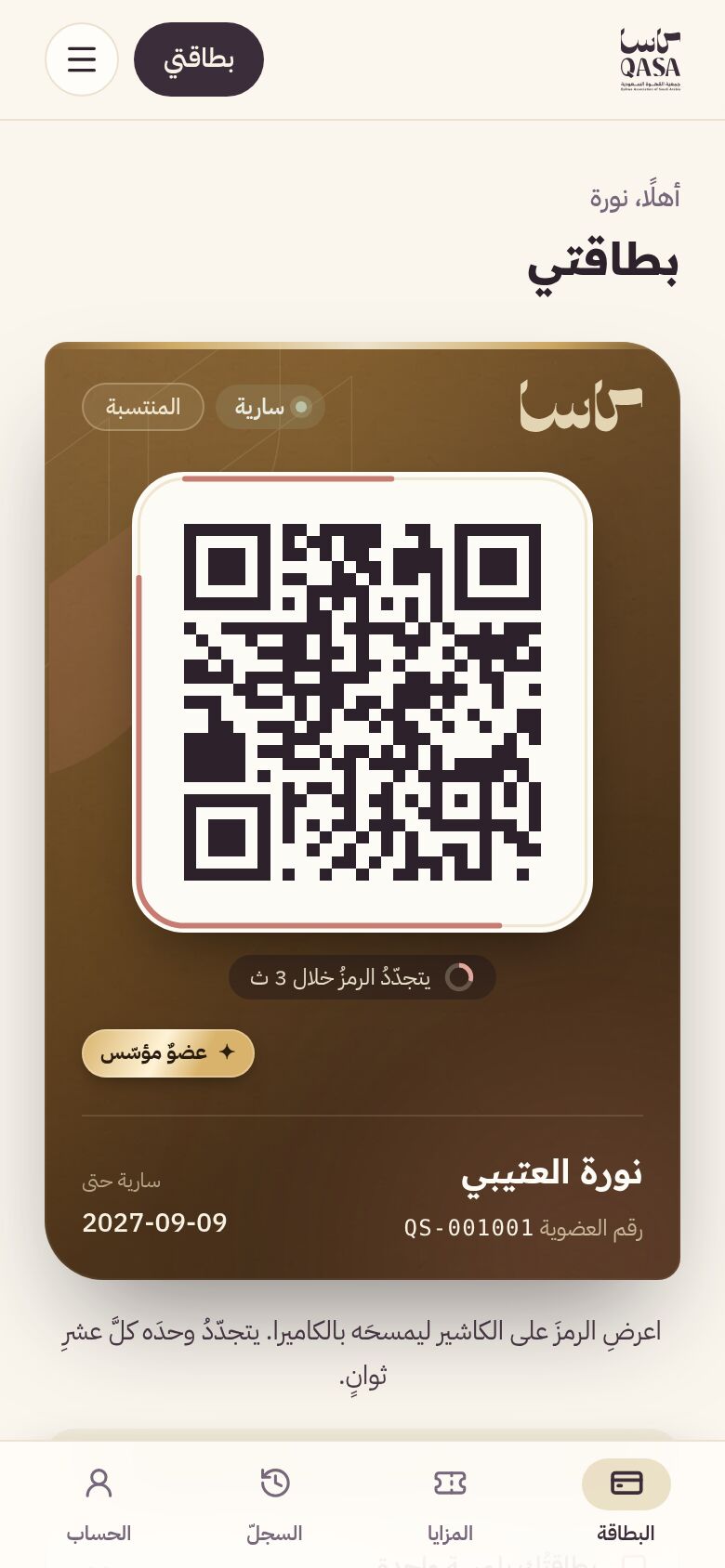
بطاقتك في جوّالك تُثبت عضويّتك، برمزٍ يتجدّد وحده كلّ عشر ثوانٍ فلا تنفع صورته ولا نسخه.
- سجّلِ الدخولَ وافتحْ «بطاقتي»، أو اضغطْ «البطاقة» في الشريط أسفل شاشة الجوّال.
- عند الحاجة لإثبات عضويّتك، اعرض رمز QR ليُمسح من صفحة «التحقّق من العضويّة». يتجدّد الرمز وحده كلّ عشر ثوانٍ.
- ارفع سطوع الشاشة ليُقرأ الرمز من أوّل مرّة.
- لتصلَ إلى بطاقتك بلمسةٍ واحدة اخترْ «إضافة إلى الشاشة الرئيسيّة» من قائمة المتصفّح (في Safari من زرّ المشاركة).
- من الصفحة نفسها شغّلْ «إخفاء اسمي في صفحةِ التحقّق» إن أردتَ ألّا يظهر اسمُك لمن يتحقّق من عضويّتك.
عن قرب— الأجزاء التي تتحدّث عنها الخطوات، مكبّرة.
-
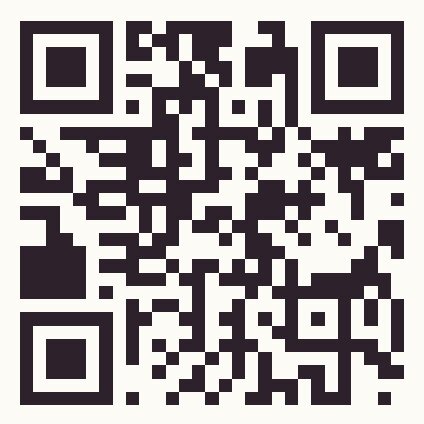
رمز QR المتجدّد الذي يثبت عضويّتك
-
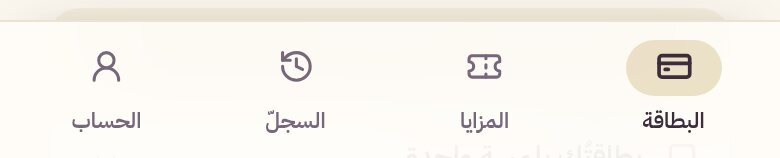
شريط الأقسام أسفل الشاشة
 12
الفصل 4
كوبوناتك: الشراء والاستلام
كوبونات شراء لمنتجات المنشآت بأسعار أقلّ من المعتاد، تشتريها من المتجر وتستلم بها منتجك من الفرع.
- افتح «الكوبونات» من أعلى الموقع، واختر كوبونًا لترى سعره المعتاد وسعره عليك، وما يشمله، ومن أيّ فروع يُستلم ومتى.
- اختر الكمّيّة واضغط الشراء. تُحجز لك الكمّيّة ربع ساعة حتّى تدفع، وبعد الدفع تصلك رسالة وتجد كوبوناتك في «كوبوناتي».
- لكلّ كوبون رقمه (مثل KC-7F3K-92QD)، ومرجع استلام من ستّة أرقام، ورمز QR، وتاريخ صلاحيته، وفروع استلامه مع الاتجاهات.
- في الفرع اعرض الرقم أو المرجع أو الرمز على الموظّف. حين يطلب التأكيد يظهر لك في «كوبوناتي» رمزٌ من ستّة أرقام: اقرأه عليه، فيُسجَّل التسليم وتستلم منتجك.
- في «السابقة» ترى كوبوناتك المستخدمة والمنتهية والملغاة أو المستردّة مع السبب. وفي «بطاقتي» ترى ما وفّرته هذا الشهر ومنذ انضمامك.
الفصل 5
تجديدُ العضويّة
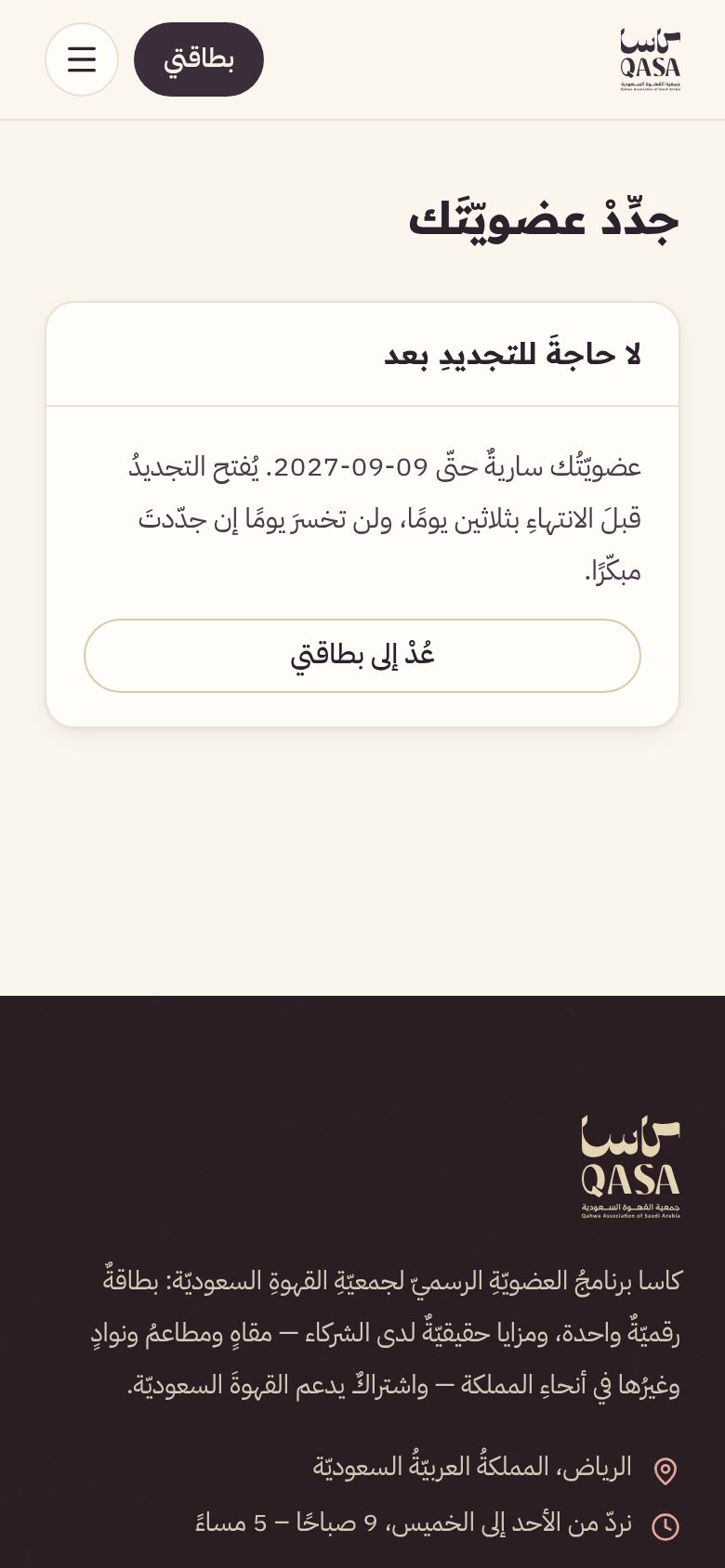
جدّدْ عضويّتَك بنفسك في الثلاثين يومًا الأخيرة منها أو بعد انتهائها، وتبقى بطاقتُك برقمها نفسه.
- حين يقترب الانتهاء يظهر في «بطاقتي» زرُّ «جدِّد عضويّتَك»، وتصلك رسالةُ تذكيرٍ قبل الانتهاء بأسبوعين وبثلاثة أيّام.
- اخترِ الفئةَ والمدّة، ويظهر لك المبلغُ قبل الدفع.
- اضغطْ «تابعْ إلى الدفع» وادفعْ بالبطاقة.
- تُمدَّد عضويّتُك لحظةَ تأكيد الدفع دون مراجعة، وتبدأ المدّةُ الجديدة من تاريخ انتهاء الحاليّة، فلا تخسر يومًا.
عن قرب— الأجزاء التي تتحدّث عنها الخطوات، مكبّرة.
-
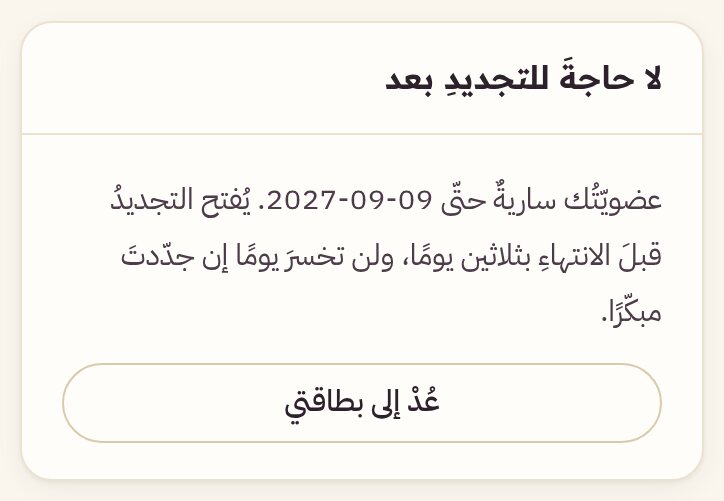
حالة التجديد في صفحتك
 1
الفصل 6
حسابُك وأمانُه
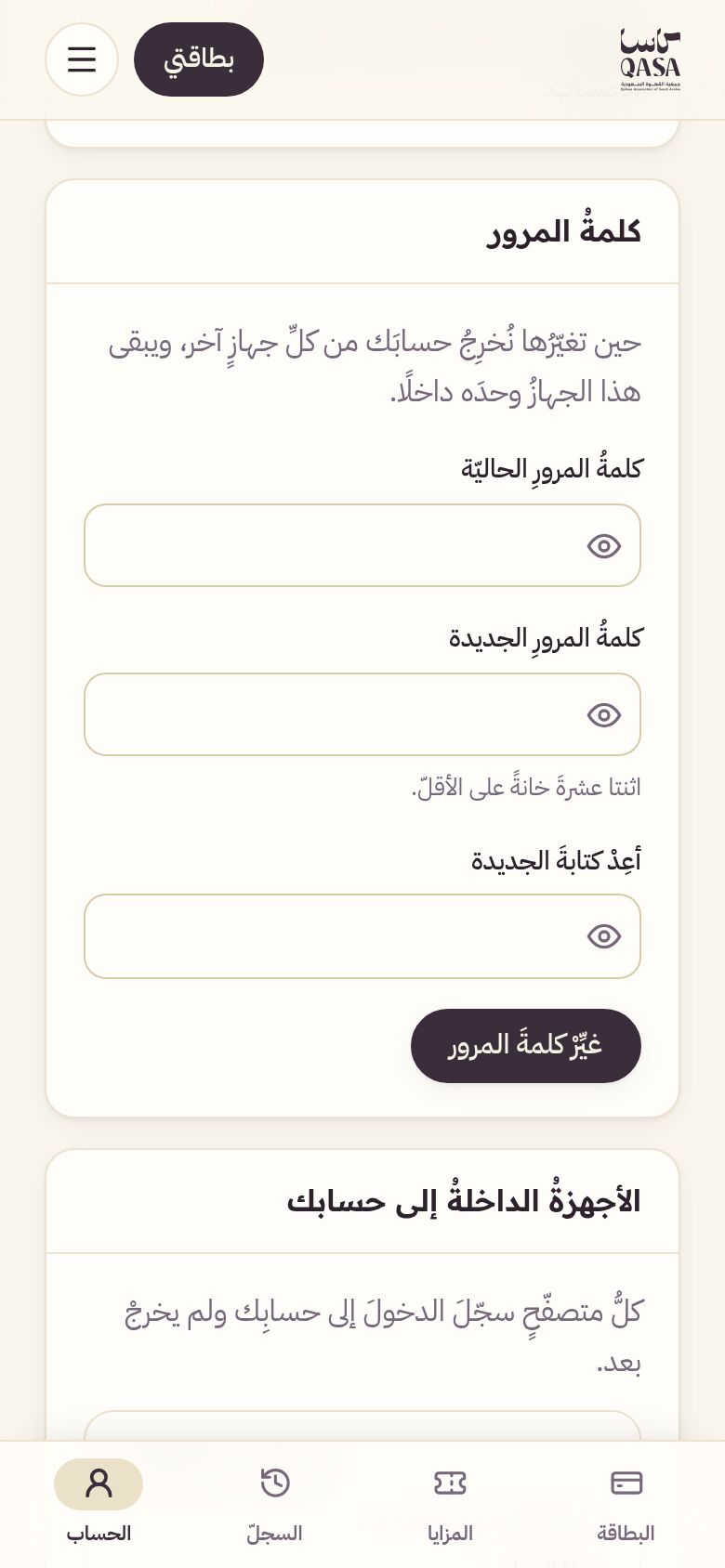
من «حسابي» تغيّر كلمةَ المرور، وتفعّل التحقّقَ بخطوتين، وترى الأجهزةَ الداخلةَ إلى حسابك.
- ادخلْ بالبريد الإلكترونيّ أو رقم الجوّال وكلمة المرور. واخترْ «تذكَّرْني على هذا الجهاز» على جهازك الشخصيّ فقط.
- نسيتَ كلمةَ المرور؟ اضغطْ «نسيتَ كلمةَ المرور؟» في صفحة الدخول ثمّ «أرسلْ رابطَ التعيين»، فيصلك رابطٌ صالحٌ يومًا واحدًا.
- لتغيير كلمة المرور افتحْ «حسابي»، واكتبِ الحاليّةَ ثمّ الجديدة، واضغطْ «غيِّرْ كلمةَ المرور». يخرج حسابُك من كلِّ جهازٍ آخر.
- لحمايةٍ أقوى اضغطْ «فعِّلِ التحقّقَ بخطوتين»، وامسحِ الرمزَ بتطبيق مصادقةٍ على هاتفك، ثمّ اكتبِ الرمزَ واضغطْ «أكِّدْ وفعِّل».
- احفظِ الرموزَ الاحتياطيّة في مكانٍ آمن ثمّ اضغطْ «حفظتُها». كلُّ رمزٍ منها يُدخلك مرّةً واحدة إن فقدتَ هاتفك.
- في «الأجهزةُ الداخلةُ إلى حسابك» اضغطْ «أخرِجْ كلَّ الأجهزةِ الأخرى» إن رأيتَ جهازًا لا تعرفه.
عن قرب— الأجزاء التي تتحدّث عنها الخطوات، مكبّرة.
-
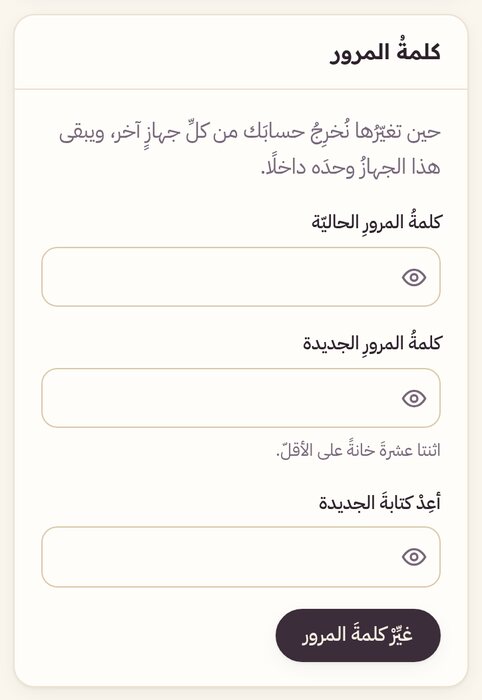
بطاقة «كلمة المرور»
 34
الفصل 7
الإشعاراتُ والرسائل
يرسل إليك كاسا رسالةً عند كلِّ خطوةٍ مهمّة: استلامِ طلبك، ودفعتِك، والموافقة، وتذكيراتِ الانتهاء.
- تصل الرسائلُ إلى بريدك الإلكترونيّ إن كان لك بريد، وبلغتك.
- تجد نسخةً من كلِّ رسالةٍ تحت «إشعاراتي» في صفحة «بطاقتي».
- إن انضممتَ برقم الجوّال وحده فـ«إشعاراتي» هي مكانُ رسائلك.
الفصل 8
الخصوصيّةُ وبياناتي
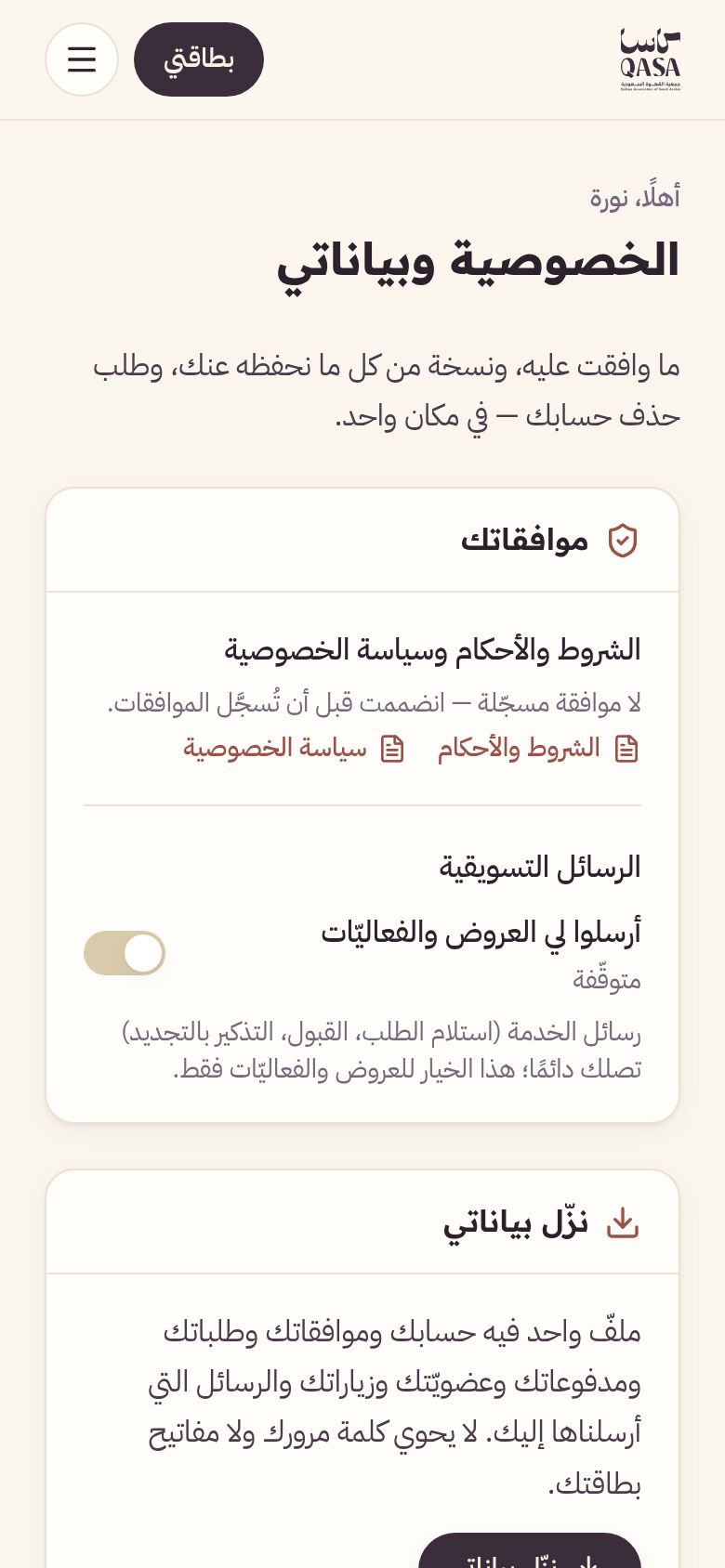
أنت صاحبُ بياناتك: ترى ما وافقتَ عليه، وتغيّر موافقتَك على الرسائل التسويقيّة، وتنزّل بياناتك، أو تطلب حذفَ حسابك.
- افتحْ «حسابي» ثمّ «الخصوصية وبياناتي».
- تحت «موافقاتك» ترى موافقتَك على الشروط والأحكام وسياسة الخصوصية، مع تاريخها وإصدارها.
- شغّلْ «أرسلوا لي العروض والفعاليّات» أو أطفئْه متى شئت. رسائلُ الخدمة، مثل القبول والتذكير بالتجديد، تصلك دائمًا.
- اضغطْ «نزّل بياناتي» ليصلك ملفٌّ واحد فيه حسابُك وموافقاتُك وطلباتُك ومدفوعاتُك وعضويّتُك ورسائلُك.
- لحذف حسابك اضغطْ «اطلب حذف حسابي» ثمّ «أرسل الطلب». تردّ الجمعيّةُ خلال ثلاثين يومًا، ويمكنك «اسحب الطلب» ما دام ينتظر.
- بعد الموافقة تُمحى بياناتُك الشخصيّة (الاسمُ والبريدُ والجوّالُ وكلمةُ المرور وما كتبتَه في طلباتك)، وتتوقّف بطاقتُك. ويبقى ما توجب الأنظمةُ حفظَه، كالمدفوعات وسجلّ الأحداث، بلا ما يسمّيك.
عن قرب— الأجزاء التي تتحدّث عنها الخطوات، مكبّرة.
-
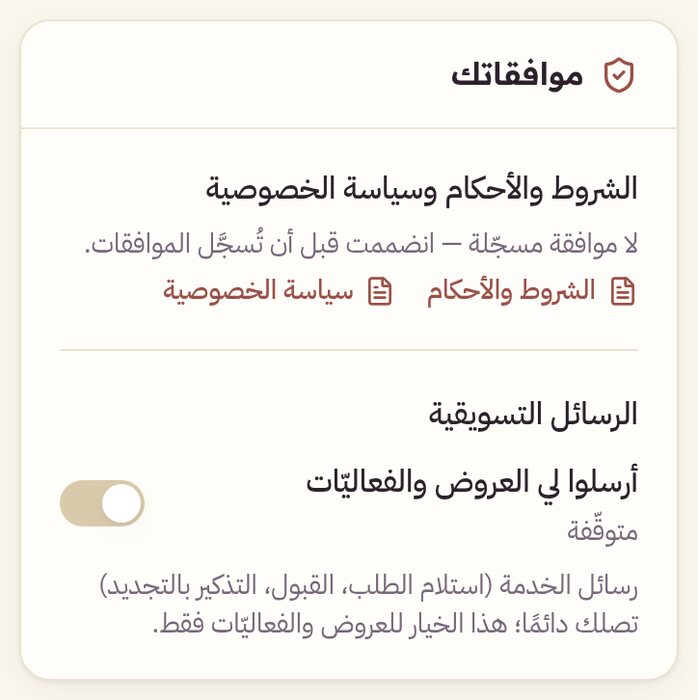
موافقاتك ومفتاح الرسائل التسويقيّة
-
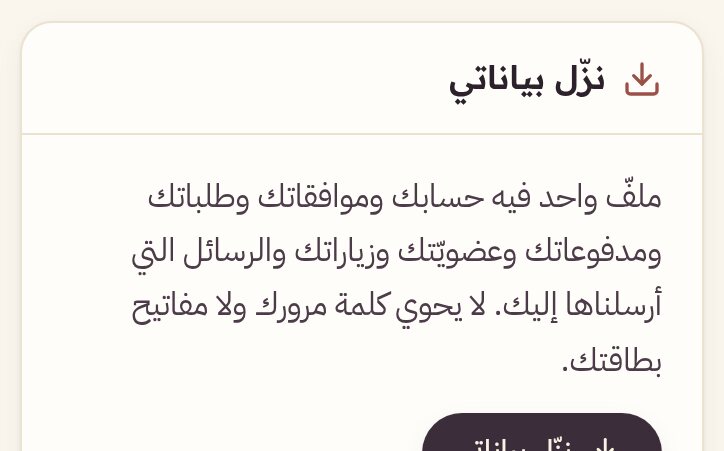
زرّ «نزّل بياناتي»
 23