أدلّة كاسا
دليلُ الكاشير
للكاشيرات والكاشيرين لدى المنشآت: المقاهي والمطاعم وأنديةِ اللياقة والفنادق وغيرِها.
- ابحث عن الكوبون برقمه أو بمرجع الاستلام، أو امسح رمزه.
- أكّد التسليم برمزٍ يظهر للعميل في جوّاله.
- تابع تسليمات اليوم وأرقام منشأتك دون جداول.
01 الفصول الدخولُ إلى شاشة الكاشير
كلُّ ما تحتاجه لتسلّم عملاء كاسا منتجاتهم: يعرض العميل كوبونه، فتبحث عنه، ويتحقّق كاسا منه، ثمّ يؤكّد العميل التسليم برمزٍ من ستّة أرقام. لا أجهزة جديدة: يكفي جوّالك أو جهاز المنشأة ومتصفّحه.
الفصل 1
الدخولُ إلى شاشة الكاشير
تدخل بالحساب الذي أضافتك به الجمعيّة إلى منشأتك.
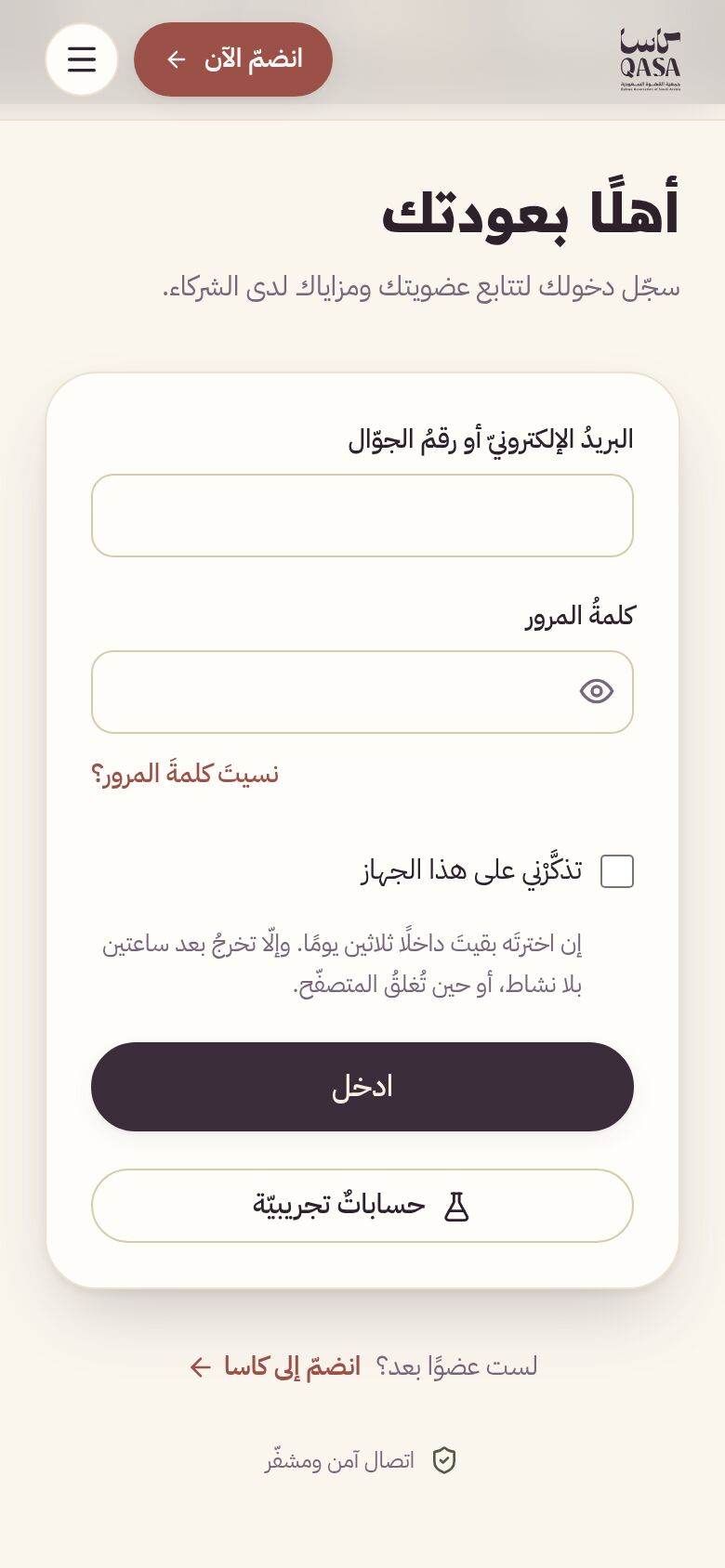
- افتحْ موقعَ كاسا واضغطْ «تسجيلُ الدخول».
- اكتبْ بريدَك أو رقمَ جوّالك وكلمةَ المرور، ثمّ اضغطْ «ادخل».
- تُفتح شاشة الكاشير على «استلام كوبون» مباشرةً، وفي أعلاها اسم المنشأة والفرع الذي تعمل فيه الآن.
- إن وصلتك دعوةٌ بالبريد فافتحْ رابطَها واخترْ كلمةَ مرورك أوّلًا.
عن قرب— الأجزاء التي تتحدّث عنها الخطوات، مكبّرة.
-
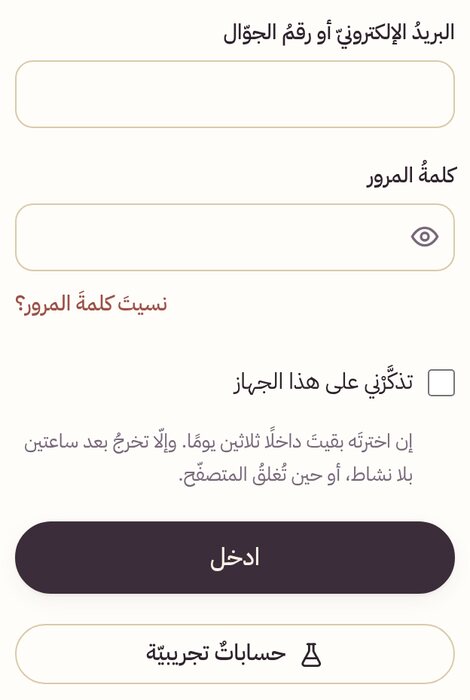
نموذج الدخول بالبريد أو الجوّال
 24
الفصل 2
استلام كوبون
يشتري العميل الكوبون من متجر كاسا، ثمّ يأتي إلى فرعك ليستلم منتجه.
- في «استلام كوبون» اطلب من العميل رقم الكوبون (مثل KC-7F3K-92QD) أو مرجع الاستلام (ستة أرقام). يجدهما في «كوبوناتي» على جوّاله.
- اكتب أحدهما في «رقم الكوبون أو مرجع الاستلام» واضغط «ابحث». أو اضغط «افتح الكاميرا وامسح الرمز» وامسح رمز QR من «كوبوناتي».
- يتحقّق كاسا وحده: أنّ الكوبون لمنشأتك، ويُستلم من هذا الفرع، ومدفوع وغير مستخدم، وضمن صلاحيته وأيّامه وساعاته.
- إن ظهر «صالح للاستلام» ترى اسم المنتج وحجمه وما يشمله والاسم الأوّل للعميل وتاريخ الصلاحية. انتقل إلى رمز التأكيد.
الفصل 3
حين لا يكون الكوبون صالحًا
تظهر النتيجة باللون الأحمر ومعها السبب. لا تسلّم المنتج.
- «هذا الكوبون لمنشأة أخرى» أو «هذا الكوبون لا يُستلم من هذا الفرع»: وجّه العميل إلى المنشأة أو الفرع المكتوب في «كوبوناتي».
- «استُخدم هذا الكوبون من قبل»: كلُّ كوبون يُستلم مرّة واحدة فقط.
- «انتهت صلاحية هذا الكوبون»، أو «لا يُستلم هذا الكوبون في هذا اليوم»، أو «في هذه الساعة»: للكوبون أيّام وساعات استلام تحدّدها الجمعيّة.
- «الكوبون موقوف للمراجعة» أو «الكوبون ملغى أو مسترد»: وجّه العميل للتواصل مع الجمعيّة.
- «فرع آخر يستلم هذا الكوبون الآن»: يُستلم الكوبون في فرعٍ واحد في اللحظة نفسها. انتظر حتّى ينتهي الفرع الآخر أو تنتهي صلاحية رمزه.
الفصل 4
رمز التأكيد وتسليم المنتج
لا يُسجَّل التسليم إلّا برمزٍ يظهر للعميل نفسه، فلا يستلم أحدٌ كوبون غيره.
- بعد «صالح للاستلام» اضغط «أرسل رمز التأكيد للعميل».
- يظهر للعميل خلال ثوانٍ رمزٌ من ستّة أرقام في «كوبوناتي» على جوّاله. اطلب منه أن يقرأه عليك.
- اكتب الرمز في «رمز التأكيد» واضغط «أكّد التسليم».
- تظهر «تم التسليم»: سُجّل التسليم باسمك في هذا الفرع، وصار الكوبون «مستخدم». سلّم المنتج للعميل، ثمّ اضغط «كوبون آخر».
- إن ظهر «الرمز غير صحيح» ترى كم محاولة بقيت. وإن انتهت صلاحيته اضغط «رمز جديد».
الفصل 5
تسليمات اليوم
كلُّ كوبونٍ سُلّم اليوم في هذا الفرع، الأحدث أوّلًا.
- اضغط «اليوم» في أعلى شاشة الكاشير. وفي الأعلى ترى عدد «تسليمات اليوم» في كلّ وقت.
- ترى عدد التسليمات، وعدد الكوبونات المختلفة.
- لكلّ سطر: المنتج وحجمه، ورقم الكوبون، ومن سلّمه من الموظّفين، والساعة.
الفصل 6
منشأتي: أرقام منشأتك
كوبونات منشأتك في الفترة التي تختارها، بأرقامٍ إجماليّة دون أسماء العملاء.
- اضغط «منشأتي» في أعلى شاشة الكاشير.
- اختر الفترة: «اليوم» أو «آخر 7 أيّام» أو «هذا الشهر».
- ترى ما سُلّم في هذا الفرع، وكم كوبونًا بيع من كوبونات منشأتك، وكم شخصًا استلم، وكم كوبونًا ينتظر الاستلام الآن، والمنتجات الأكثر استلامًا.
- انظر «أوقات الذروة» لتعرف أكثر الأيّام والساعات تسليمًا، فتستعدّ لها.
الفصل 7
حين ينقطع الاتّصال
لا يمكن التحقّق من كوبون ولا تأكيد تسليمه دون اتّصال، وكاسا لا يحفظ شيئًا ليرسله لاحقًا.
- إن ظهر «لا اتصال» فلا تسلّم أيّ منتج.
- يتوقّف البحث والتأكيد حتّى يعود الاتّصال، والشاشة تحاول الاتّصال وحدها.
- تحقّق من شبكة المنشأة أو من بيانات الجوّال.
- حين يعود الاتّصال ابحث عن الكوبون من جديد وأرسل رمز التأكيد.
الفصل 8
تبديلُ المنشأة أو الفرع
إن كنتَ تعمل لدى أكثرَ من منشأة، تختار من الشاشة المنشأةَ التي أنت فيها الآن.
- اضغطْ «تبديلُ المنشأة» (أو «المنشأة» على الجوّال).
- اضغطِ اسمَ المنشأة التي تعمل فيها الآن؛ الحاليّةُ عليها «أنت هنا».
- تتحوّل الشاشة كلّها إلى تلك المنشأة: كوبوناتها، وتسليمات يومها، وأرقامها.
- في نهاية نوبتك اضغطْ «اخرج» ثمّ «نعم، اخرج»، خاصّةً على جهازٍ مشترك.
الفصل 9
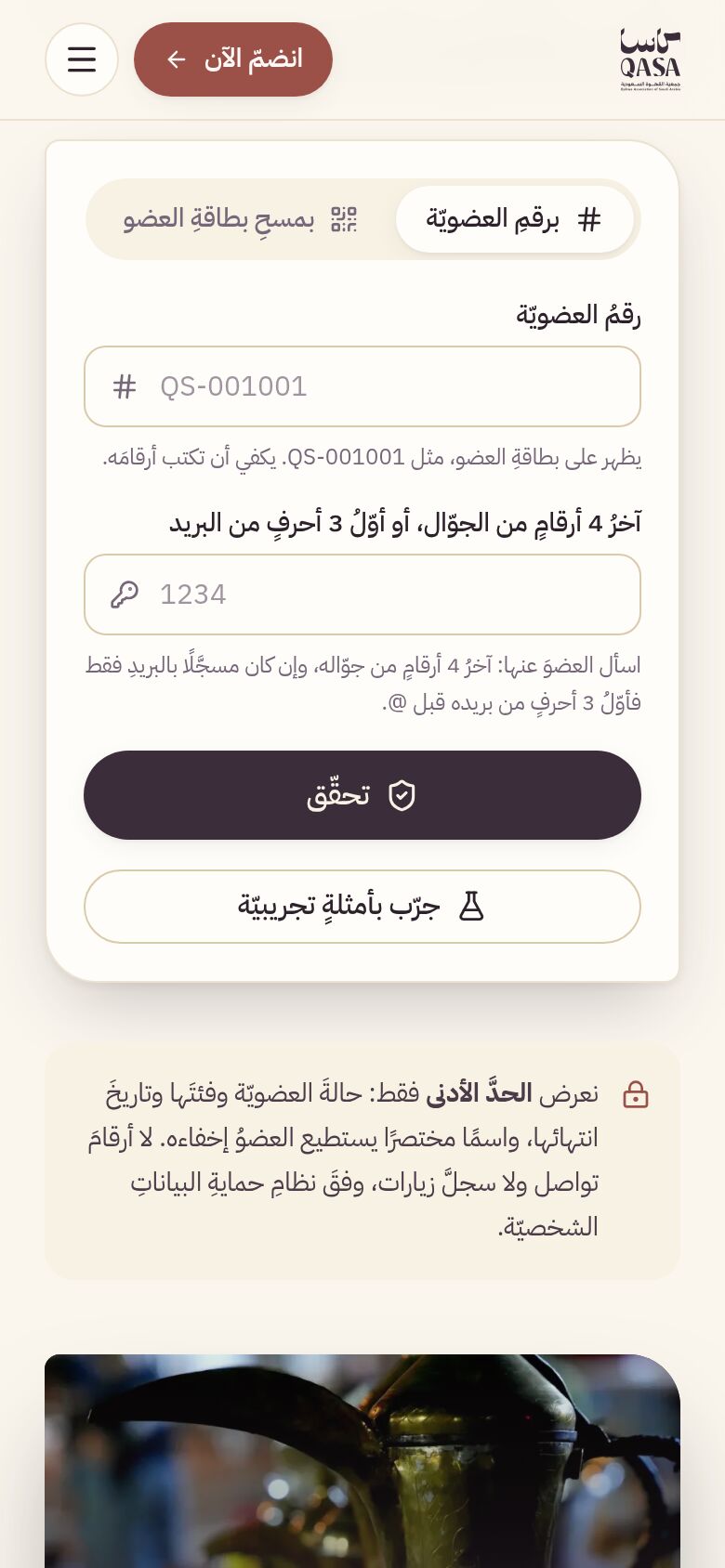
صفحةُ التحقّق من العضويّة
صفحةٌ عامّة تُثبت أنّ عضويّةً ما سارية، مفيدةٌ في المناسبات والفعاليّات.
- افتحْ صفحة «التحقّق من العضويّة».
- في «برقمِ العضويّة» اكتبْ رقمَ العضويّة، وآخرَ أربعةِ أرقامٍ من جوّال العضو أو أوّلَ ثلاثةِ أحرفٍ من بريده.
- أو في «بمسحِ بطاقةِ العضو» امسحْ رمزَ QR الحيّ بالكاميرا.
- اضغطْ «تحقّق» فترى الحالةَ والفئةَ وتاريخَ السريان.
عن قرب— الأجزاء التي تتحدّث عنها الخطوات، مكبّرة.
-
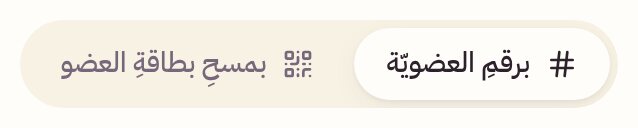
طريقتا التحقّق
-
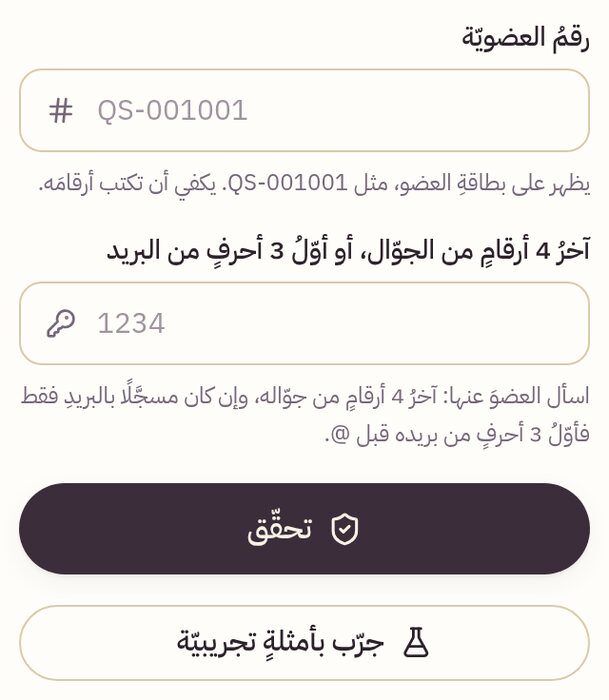
التحقّق برقم العضويّة
 234