أدلّة كاسا
دليلُ مسؤول النظام
لمسؤولي النظام في الجمعيّة: من يدير الفريقَ والصلاحيّاتِ والإعداداتِ والمحتوى.
- ادعُ فريقك وامنح كلَّ شخصٍ ما يحتاجه فقط.
- سجلُّ أحداثٍ لا يُعدَّل، وأعطالٌ تُسلَّم للمبرمج بضغطة.
- الفئاتُ والرسائلُ والإعدادات بيدك، دون مبرمج.
01 الفصول الفريق: الدعوةُ والأدوارُ والإيقاف
يملك المسؤولُ كلَّ ما في دليل فريق الجمعيّة، ويزيد عليه إدارةَ الفريق والأدوار، والأمان، والسجلّات، وإعداداتِ البرنامج، والمحتوى، وقوالبَ الرسائل، وطلباتِ الخصوصيّة. لا يوجد في كاسا «مستخدمٌ خارق»: كلُّ شخصٍ يستطيع ما يمنحه دورُه فقط، وكلُّ ما يجري يُسجَّل.
الفصل 1
الفريق: الدعوةُ والأدوارُ والإيقاف
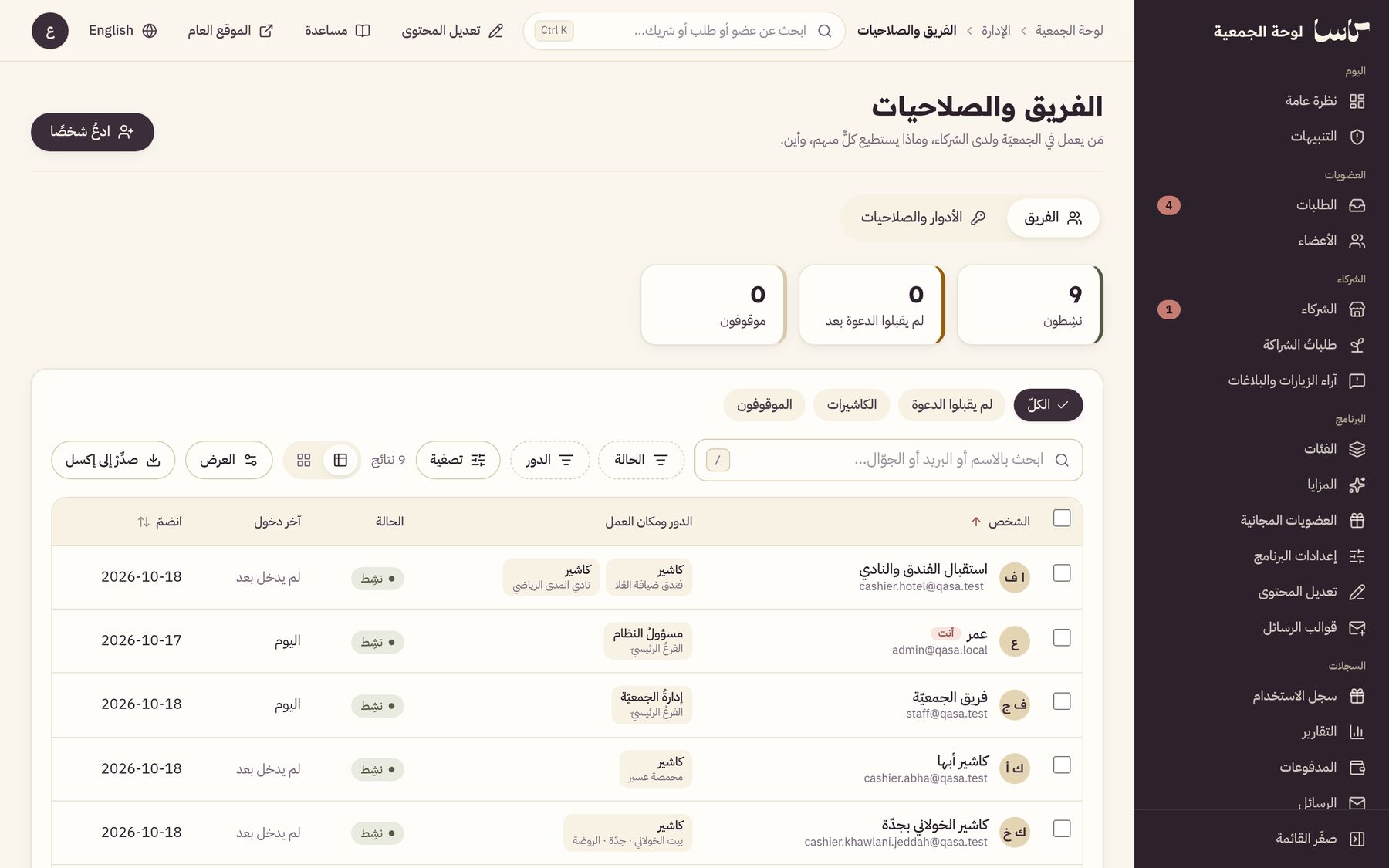
من يعمل في الجمعيّة ولدى المنشآت، وماذا يستطيع كلٌّ منهم، وأين.
 24
- من القائمة الجانبيّة افتحْ «الفريق والصلاحيات».
- اضغطْ «ادعُ شخصًا»، واكتبِ الاسمَ والبريد، واخترْ «ماذا سيعمل؟» و«أين يعمل؟»، ثمّ «أرسل الدعوة».
- تصله رسالةٌ برابطٍ صالحٍ سبعةَ أيّامٍ ليختارَ كلمةَ مروره بنفسه، ويبقى «بانتظار قبول الدعوة» حتّى يفعل.
- اضغطِ الشخصَ لتفتحَ ملفَّه، ثمّ «أضف دورًا» أو «اسحب الدور».
- إن فقد هاتفَه فاضغطْ «أطفئ تحقّقه بخطوتين»، أو «أرسل له رابط كلمة المرور».
- لمن ترك العمل اضغطْ «أوقف الحساب»: يخرج من كلِّ أجهزته فورًا، ويبقى اسمُه في السجلّات.
عن قرب— الأجزاء التي تتحدّث عنها الخطوات، مكبّرة.
-

أعداد الفريق حسب الحالة
-

سطر الشخص: دوره ومكان عمله
الفصل 2
الأدوارُ والصلاحيّات
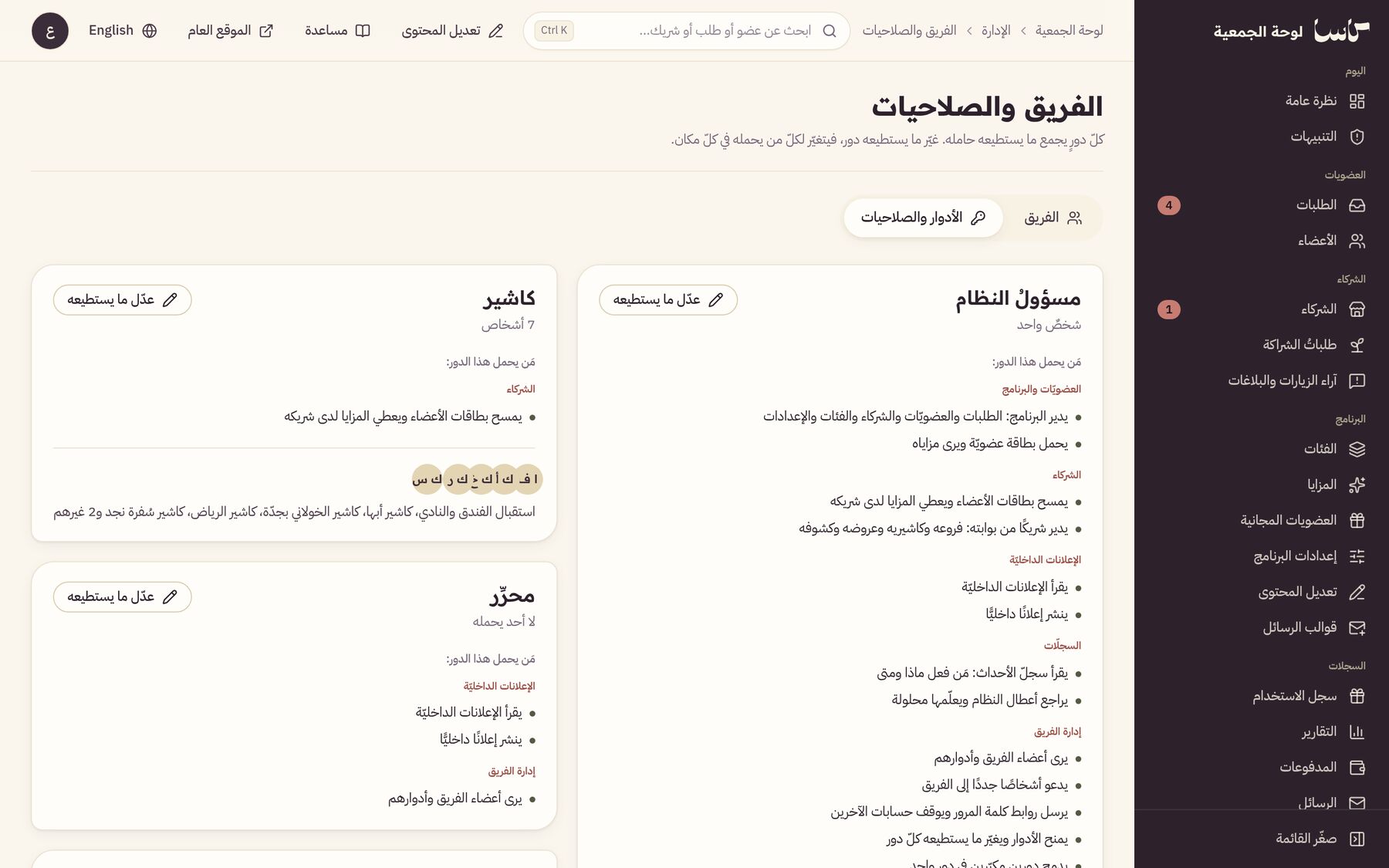
كلُّ دورٍ يجمع ما يستطيعه حاملُه. غيّرِ الدورَ مرّةً، فيتغيّر لكلِّ من يحمله في كلِّ مكان.
 12
- في «الفريق والصلاحيات» افتحْ تبويبَ «الأدوار والصلاحيات».
- اضغطْ «عدّل ما يستطيعه» بجانب الدور.
- فعّلْ ما يحتاجه الدورُ وأطفئْ ما لا يحتاجه، وراجعِ الملخّصَ في أسفل النافذة: من سيستطيع ومن لن يستطيع.
- اضغطْ «احفظ التغييرات».
عن قرب— الأجزاء التي تتحدّث عنها الخطوات، مكبّرة.
-
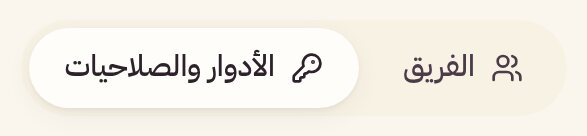
تبويبا «الفريق» و«الأدوار والصلاحيات»
-
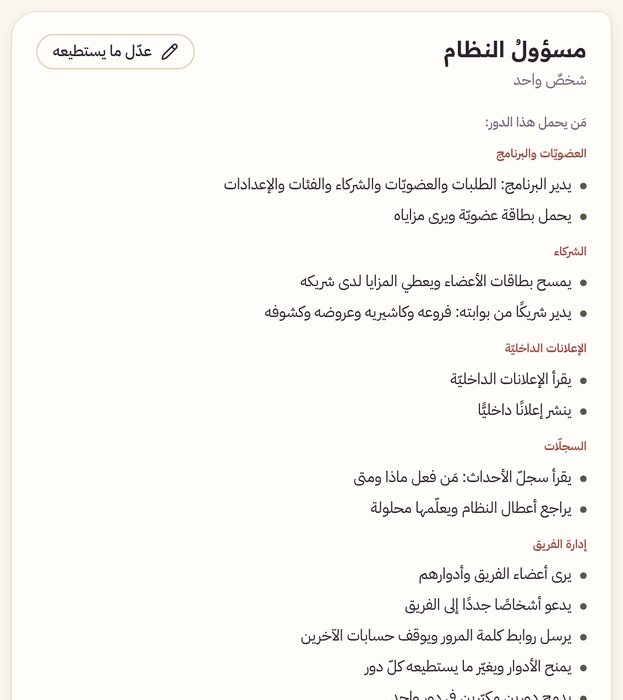
بطاقة الدور
الفصل 3
التحقّقُ بخطوتين
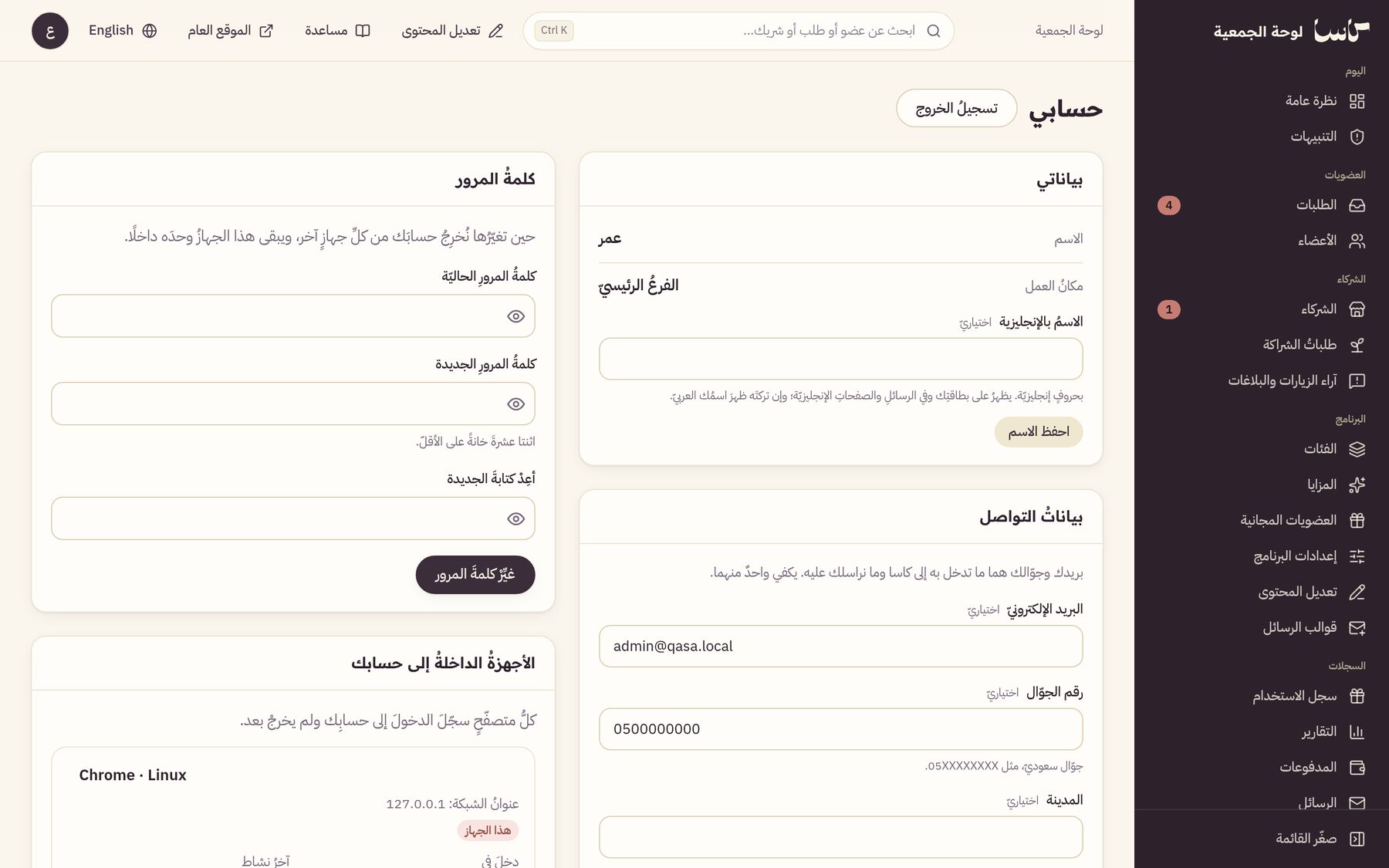
حساباتُ الفريق تفتح بياناتِ الأعضاء، فاحمِها برمزٍ من هاتفك بعد كلمة المرور.
 12
- افتحْ «حسابي» من قائمة حسابك في أعلى اللوحة.
- اضغطْ «فعِّلِ التحقّقَ بخطوتين»، وامسحِ الرمزَ بتطبيق مصادقةٍ مثل Google Authenticator.
- اكتبِ الرمزَ الظاهرَ في التطبيق واضغطْ «أكِّدْ وفعِّل».
- احفظِ الرموزَ الاحتياطيّة في مكانٍ آمن ثمّ اضغطْ «حفظتُها».
- من الآن يُطلب منك عند كلِّ دخولٍ رمزٌ من التطبيق بعد كلمة المرور.
عن قرب— الأجزاء التي تتحدّث عنها الخطوات، مكبّرة.
-
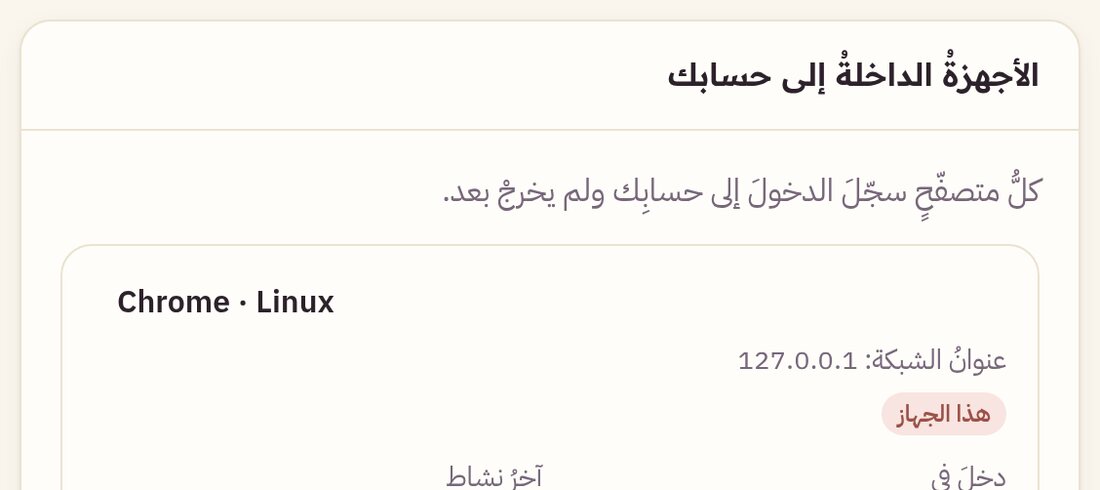
بطاقة التحقّق بخطوتين
الفصل 4
سجلُّ الأحداث
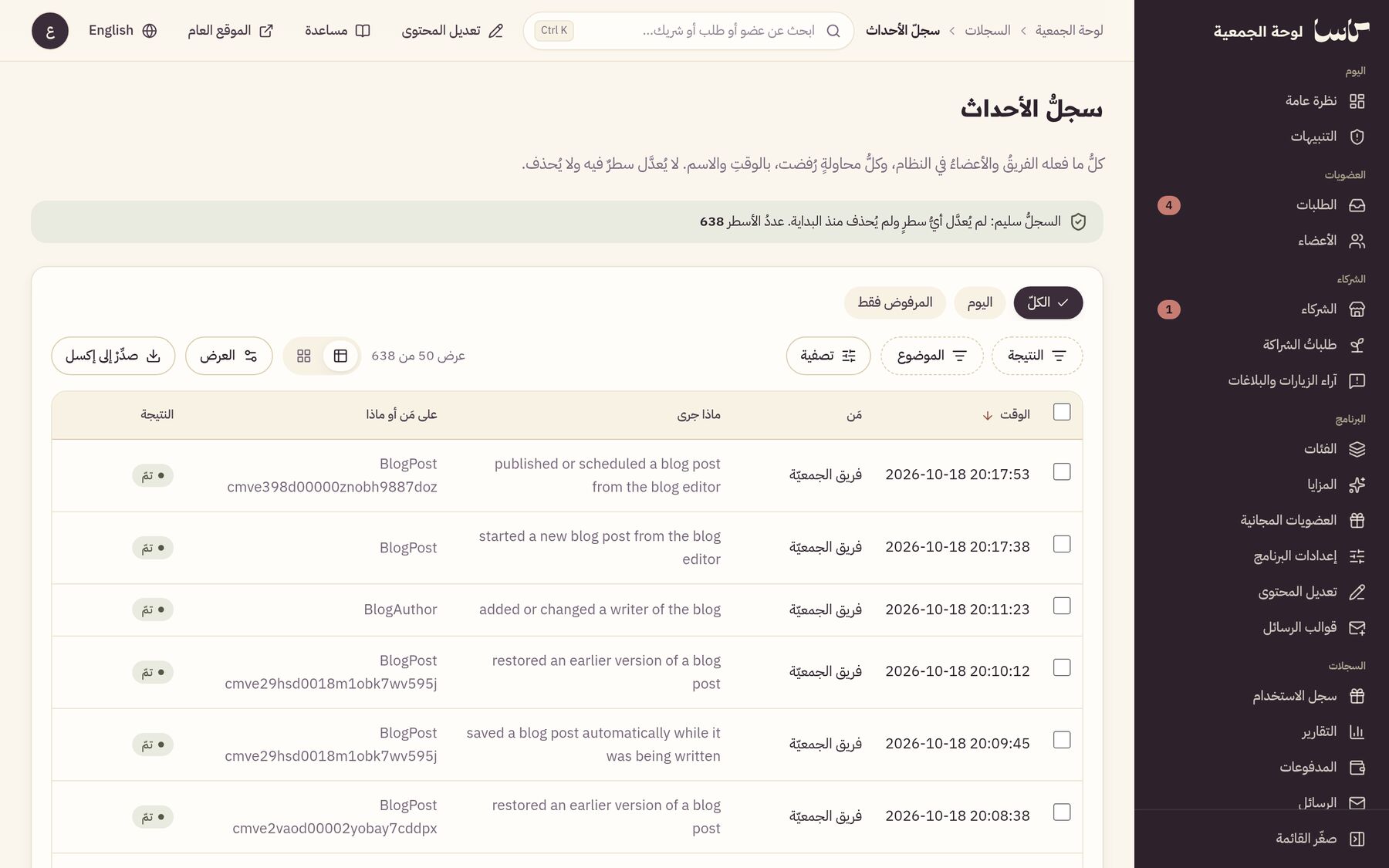
كلُّ ما فعله الفريقُ والأعضاء، وكلُّ محاولةٍ رُفضت، بالوقت والاسم. لا يُعدَّل فيه سطرٌ ولا يُحذف.
 234
- من القائمة الجانبيّة افتحْ «سجلّ الأحداث».
- في الأعلى ترى أنّ السجلَّ سليم؛ وأيُّ تعديلٍ من خارج النظام يظهر تنبيهًا يسمّي أوّلَ سطرٍ تغيّر.
- ابحثْ وصفِّ لتعرفَ من فعل ماذا، ومتى، وعلى من، وهل «تمّ» أو «رُفض».
- اضغطْ «صدِّرْ إلى إكسل» لتسلّمَ نسخةً لمراجعٍ أو مدقّق.
عن قرب— الأجزاء التي تتحدّث عنها الخطوات، مكبّرة.
-

شارة سلامة السجلّ
-

سطر الحدث: متى ومَن وماذا
الفصل 5
أعطالُ النظام
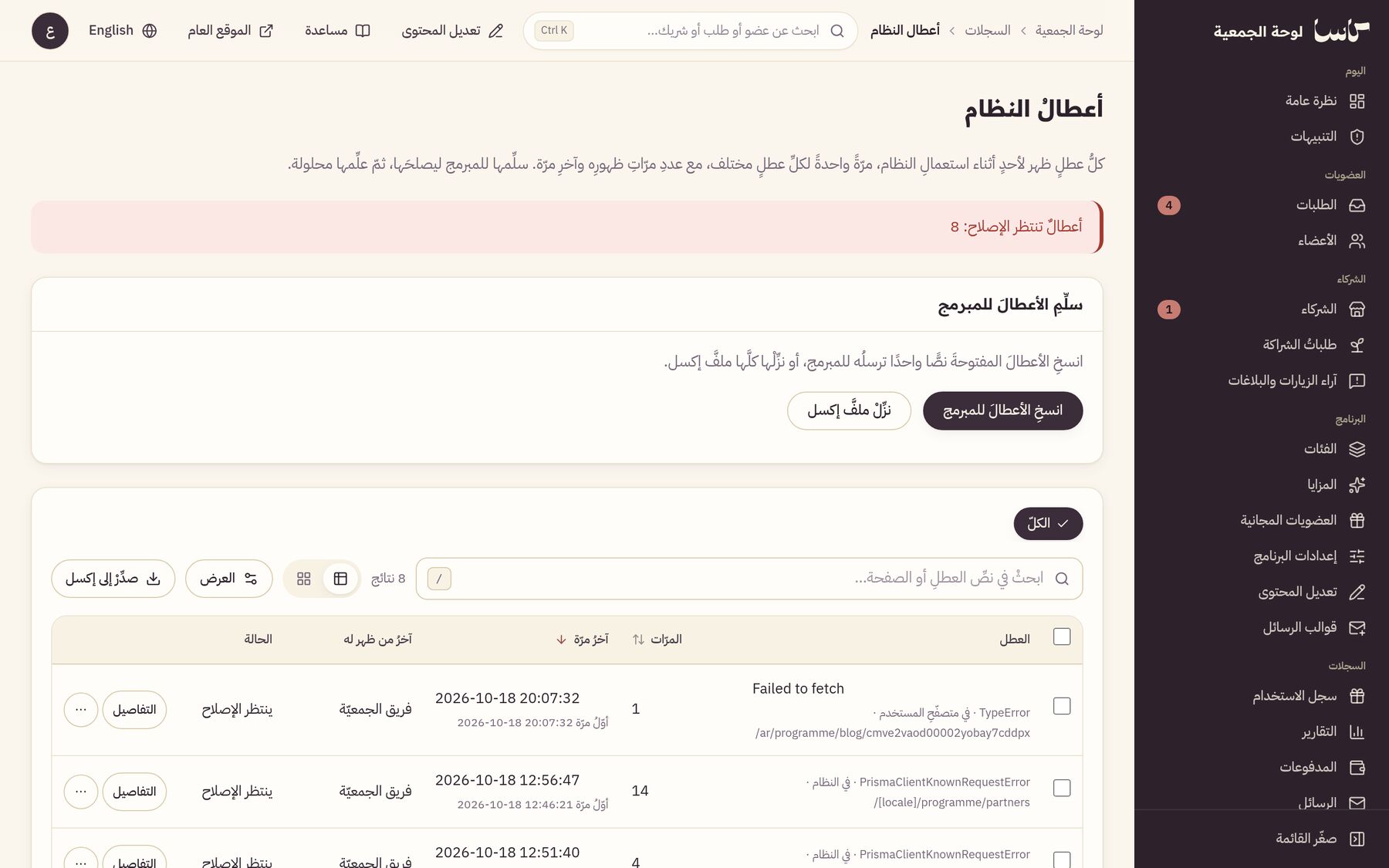
كلُّ خللٍ ظهر لأحدٍ أثناء الاستعمال، جاهزٌ لتسليمه للجهة الفنّيّة.
 123
- افتحْ «أعطال النظام»؛ كلُّ عطلٍ مختلفٍ يظهر مرّةً واحدة، مع عدد مرّات ظهوره وآخرِ مرّة.
- اضغطْ «انسخِ الأعطالَ للمبرمج» والصقْها في رسالتك للجهة الفنّيّة، أو «نزِّلْ ملفَّ إكسل».
- بعد الإصلاح افتحِ العطلَ واضغطْ «علِّمْه محلولًا»؛ إن ظهر ثانيةً عاد إلى القائمة وحدَه.
- اضغطْ «امسحِ الأعطالَ المحلولة» لتنظيف القائمة؛ ويبقى في سجلّ الأحداث أنّك مسحتَها.
عن قرب— الأجزاء التي تتحدّث عنها الخطوات، مكبّرة.
-

تسليم الأعطال للمبرمج
الفصل 6
إعداداتُ البرنامج والبياناتُ التجريبيّة
قراراتٌ تظهر للزوّار والمتقدّمين في مواضعها فورَ الحفظ، مقسومةٌ أقسامًا بحسب المهمّة.
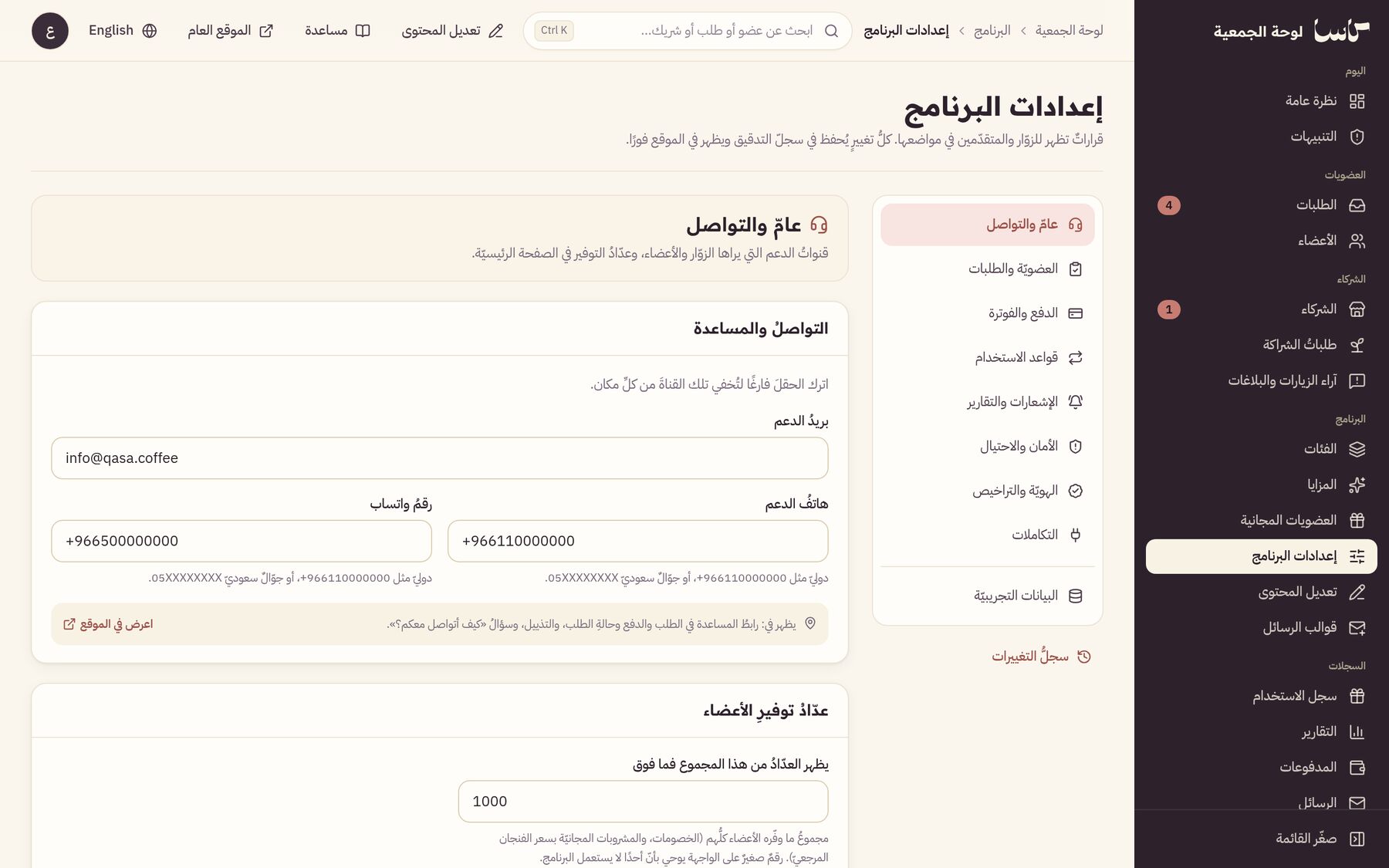 12
- افتح «إعدادات البرنامج»، واختر القسم من القائمة الجانبيّة (أو من «القسم» أعلى الشاشة في الجوّال): «عامّ والتواصل»، «العضويّة والطلبات»، «الدفع والفوترة»، «المسوّقون والعمولات»، «الإشعارات والتقارير»، «الأمان والاحتيال»، «الهويّة والتراخيص»، «التكاملات»، «البيانات التجريبيّة».
- في «عامّ والتواصل» اكتبْ بريدَ الدعم وهاتفَه ورقمَ واتساب؛ الحقلُ الفارغ يُخفي تلك القناةَ من كلِّ مكان.
- في «العضويّة والطلبات» حدّدْ أيّامَ عمل المراجعة، ومتى يدفع المتقدّم (بعد قبول الطلب افتراضيًّا) و«مهلة السداد بعد القبول (أيّام)». وفي «الدفع والفوترة» الرقمُ الضريبيّ وسياسةُ الاسترداد.
- كلُّ قسمٍ يُحفظ وحدَه: حين تغيّر شيئًا يظهر شريطٌ في الأسفل فيه «احفظ» و«تجاهلِ التغييرات». ويُسجَّل في سجلّ الأحداث ما تغيّر، و«سجلُّ التغييرات» يفتحه مصفًّى على الإعدادات.
- «التكاملات» للقراءة فقط: تبيّن حالةَ البريد والرسائل النصّيّة والدفع والتخزين وما ينقص كلًّا منها؛ تُضبط من إعدادات النشر لا من هنا.
- في «البيانات التجريبيّة» اضغطْ «إنشاء الحسابات التجريبية» لعرض البرنامج، ثمّ «حذف البيانات التجريبية» قبل الإطلاق.
عن قرب— الأجزاء التي تتحدّث عنها الخطوات، مكبّرة.
-
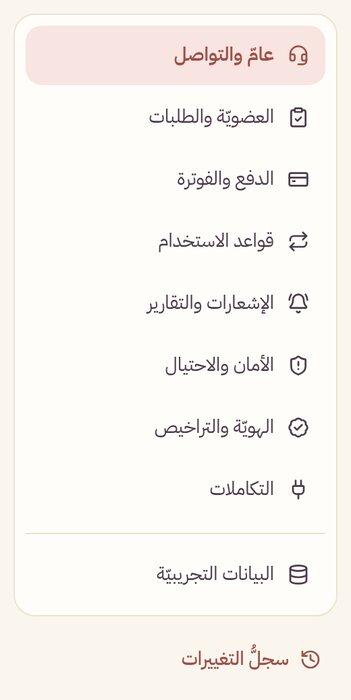
أقسام الإعدادات
-
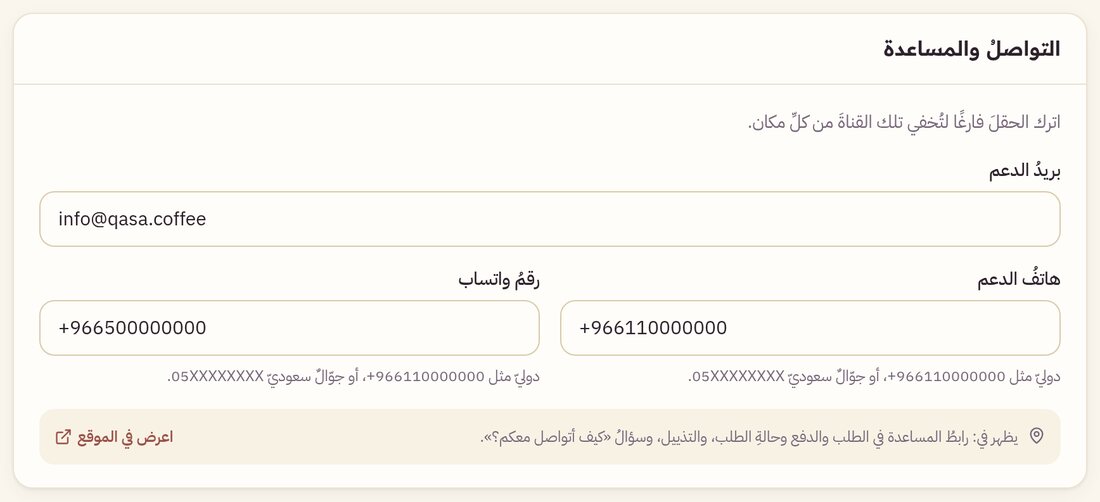
التواصل والمساعدة
الفصل 7
الفئاتُ والعضويّاتُ المجّانيّة
الفئات لكلّ نوع عضويّة (منتسبة، ومهنيّة، ومنشآت) ورسومها ومزاياها كما يراها المتقدّمون.
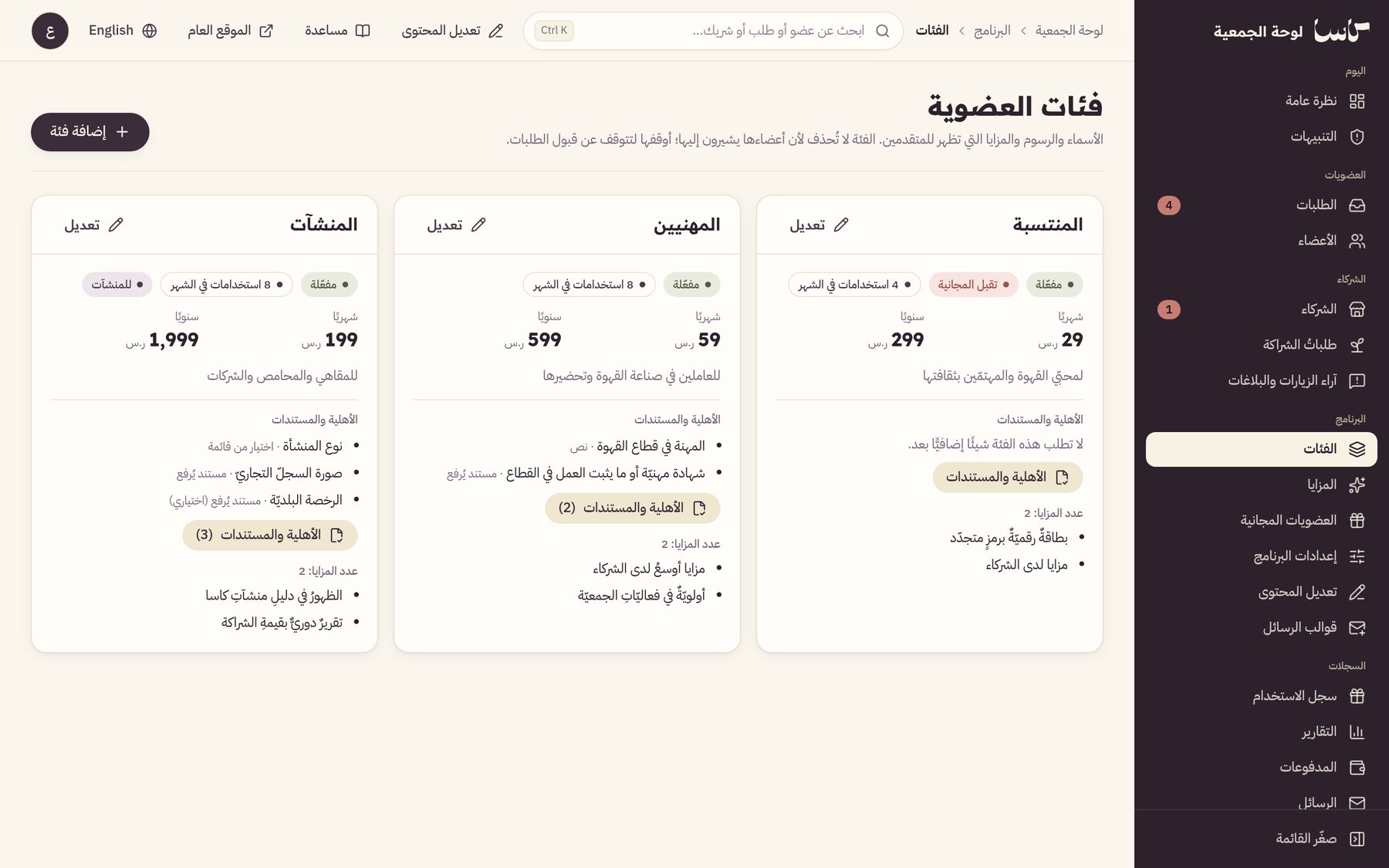 12
- افتحْ «الفئات» واضغطْ «إضافة فئة»، أو «تعديل» بجانب فئةٍ قائمة.
- اكتب الاسم والوصف باللغتين، وفعّل الاشتراك السنويّ أو الشهريّ واكتب رسم كلٍّ منهما، وسطور المزايا بالترتيب. ومن «الأهليّة والمستندات» بجانب الفئة أضف ما تطلبه من المتقدّم: «أضف سؤالًا» أو «أضف شرطًا» أو «أضف مستندًا».
- فعّلْ «تقبل العضويات المجانية» للفئة المؤهّلة، وأطفئْ «مفعّلة» لتتوقّفَ الفئةُ عن قبول طلباتٍ جديدة.
- افتحْ «العضويات المجانية» واكتبْ «عدد العضويات المجانية».
- شغّلْ «مفتوحة للمتقدمين» أو أطفئْه، ثمّ اضغطْ «حفظ».
- يُحجز المقعدُ المجّانيّ عند تقديم الطلب، ويُحتسب عند تفعيل العضويّة، ويُحرَّر إن رُفض الطلب أو سُحب أو انتهت مهلة سداده؛ وتتوقّف المجّانيّةُ وحدَها حين يبلغ العدد.
عن قرب— الأجزاء التي تتحدّث عنها الخطوات، مكبّرة.
-
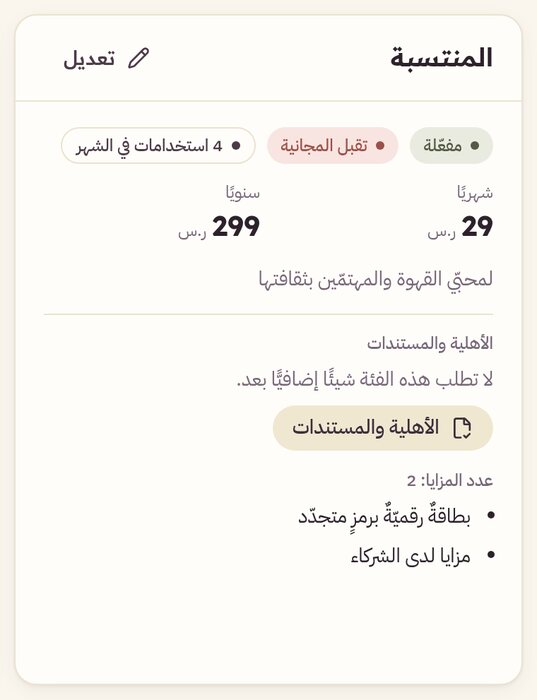
بطاقة الفئة
الفصل 8
تعديلُ محتوى الموقع في مكانه
عدّلْ نصوصَ الموقع العامّ وصورَه وأنت تراها، بالعربيّة والإنجليزيّة.
- من القائمة الجانبيّة اضغطْ «تعديل المحتوى»؛ يُفتح الموقعُ العامّ ومعه شريطُ «وضعُ تعديلِ المحتوى».
- اضغطْ أيَّ عنصرٍ محاطٍ بإطارٍ لتعديله.
- اكتبِ النصَّ بالعربيّة والإنجليزيّة، أو اخترْ صورةً جديدة وصِفْها باللغتين؛ ترى التعديلَ في الصفحة وأنت تكتب.
- اضغطْ «احفظ وانشر» ليظهرَ للزوّار فورًا.
- للعودة إلى النصّ الأصليّ اضغطْ «ارجع إلى الافتراضيّ»، أو افتحْ «السجل» واضغطْ «استعِد هذه النسخة».
- اضغطْ «إنهاءُ التعديل» حين تنتهي.
الفصل 9
قوالبُ الرسائل
اكتبْ بنفسك نصَّ كلِّ رسالةٍ يرسلها كاسا، بكلِّ لغة، وشاهدْها قبل الحفظ.
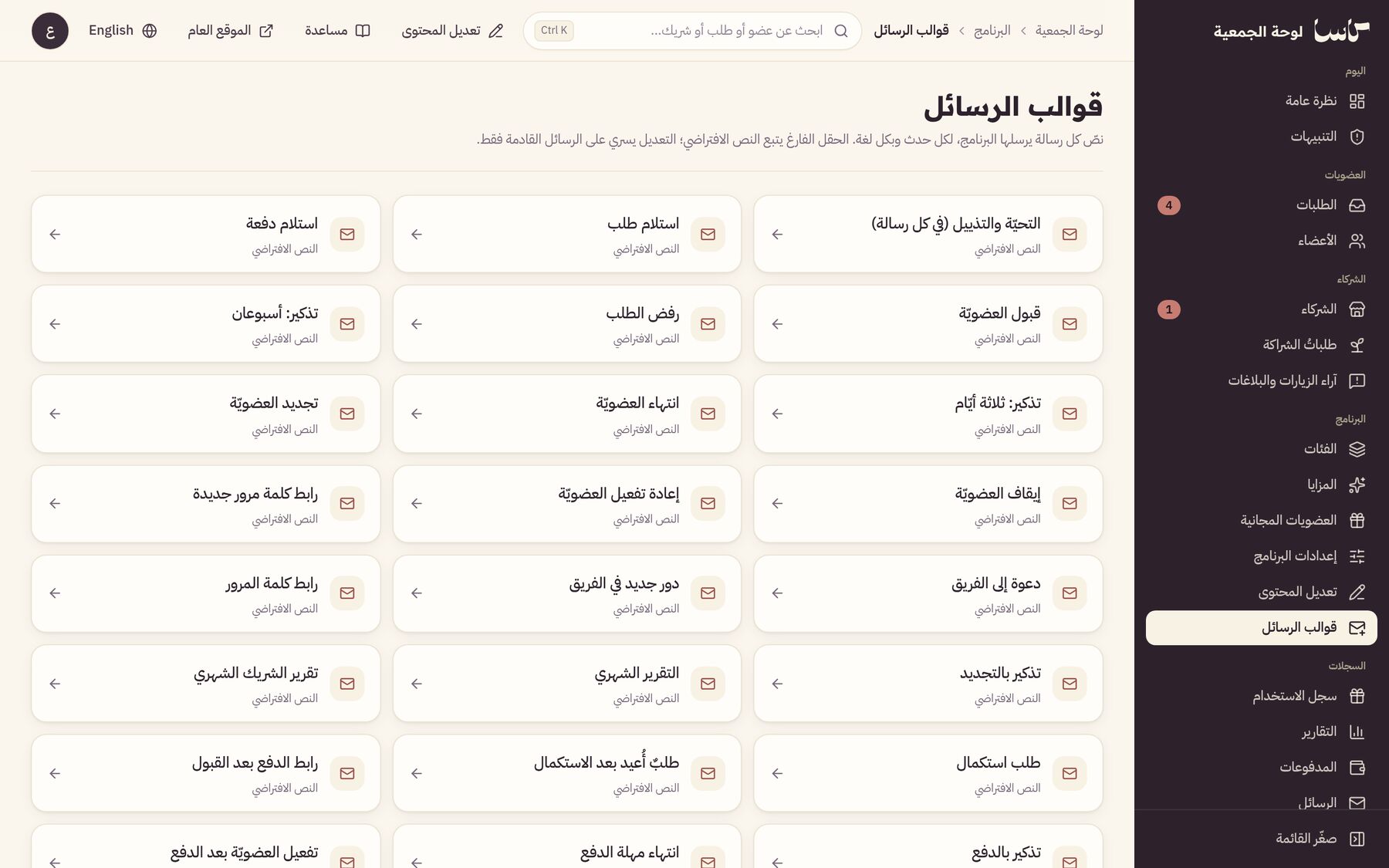 12
- من القائمة الجانبيّة افتحْ «قوالب الرسائل»؛ ترى الأحداث: استلامُ الطلب، وطلبُ الاستكمال، والقبول، ورابطُ الدفع بعد القبول، والتذكيرُ بالدفع، وتفعيلُ العضويّة بعد الدفع، والرفض، وتذكيراتُ الانتهاء، والتجديد، والإيقاف، ودعواتُ الفريق، وروابطُ كلمة المرور، وغيرُها، و«معدّل» بجانب ما غيّرتَه.
- اضغطْ «تعديل» بجانب الحدث، واخترْ تبويبَ «العربية» أو «الإنجليزية».
- عدّلِ «الموضوع»، و«النص القصير» (يظهر في «إشعاراتي» ويُرسل رسالةً نصّيّة لمن ليس له بريد)، وفقراتِ الرسالة، و«نص الزرّ».
- من «الخانات المتاحة» اضغطْ خانةً مثل «اسم العضو» أو «الفئة» أو «التاريخ» لتُدرَج في موضع المؤشّر، فتُستبدل لكلِّ عضوٍ ببياناته.
- راجعِ «معاينة مباشرة» للبريد بجانب النموذج، ثمّ اضغطْ «احفظ».
- لإرجاع حقلٍ واحد اضغطْ «ارجع إلى الافتراضي» بجانبه، أو «ارجع بالرسالة كلها إلى النص الافتراضي» ثمّ «نعم، أرجعها».
عن قرب— الأجزاء التي تتحدّث عنها الخطوات، مكبّرة.
-
قالب رسالة لحدثٍ واحد
الفصل 10
طلباتُ الخصوصيّة
حين يطلب عضوٌ حذفَ حسابه يصل طلبُه إلى هنا لتراجعه.
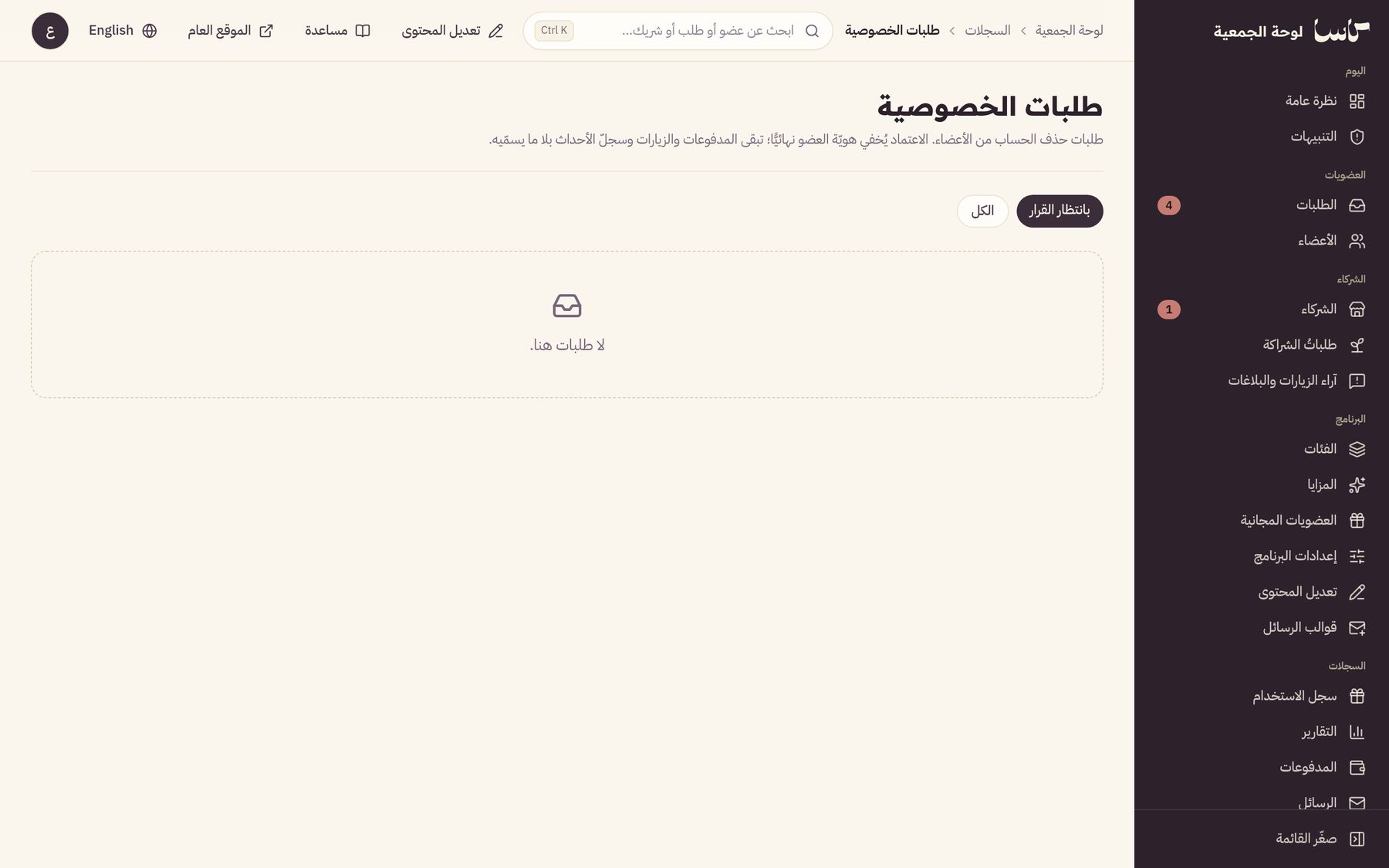 1
- افتحْ «طلبات الخصوصية»؛ يبدأ العرضُ بما هو «بانتظار القرار»، ومع كلِّ طلبٍ موعدُ الردّ.
- راجعْ صاحبَ الطلب وتاريخَه وسببَه إن كتبه.
- للموافقة اضغطْ «اعتمد وأخفِ الهويّة»، واقرأْ نافذةَ التأكيد، ثمّ «نعم، أخفِ الهويّة». لا رجعةَ في ذلك.
- يُمحى الاسم والبريد والجوّال وكلمة المرور وما كتبه في طلباته، وتتوقّف بطاقته ويخرج من كلّ أجهزته. وتبقى المدفوعات والكوبونات وسجلّ الأحداث بلا ما يسمّيه.
- أو اضغطْ «ارفض»، واكتبِ السببَ الذي يراه العضو، ثمّ «ارفض الطلب».
عن قرب— الأجزاء التي تتحدّث عنها الخطوات، مكبّرة.
-

التبديل بين «بانتظار القرار» و«الكلّ»